Categoría: Ventanas - Página 25 - Adcod.com

¿Cómo abro todas las ventanas en Windows 10?

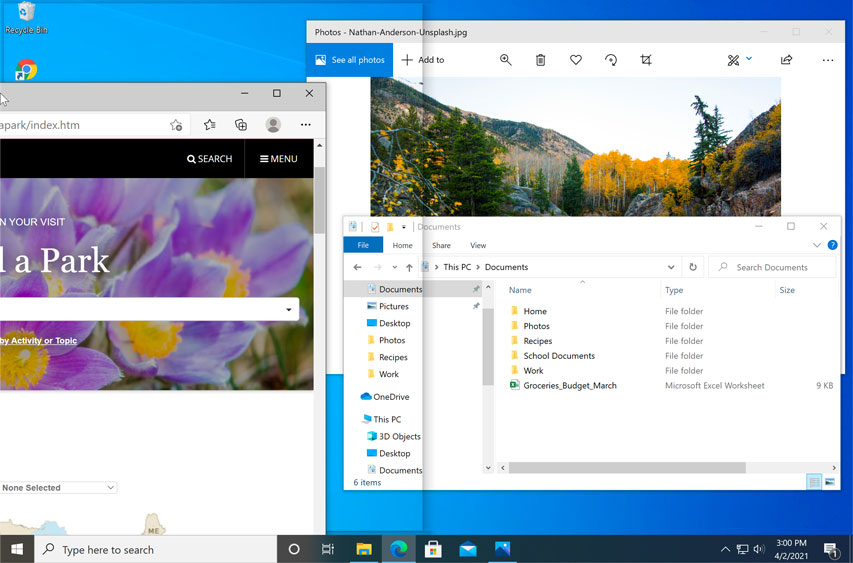
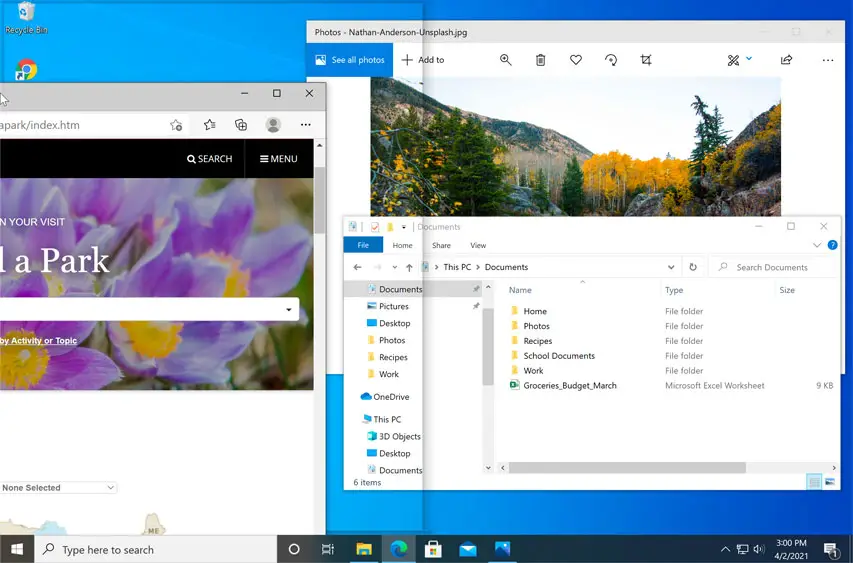
Para abrir la vista de tareas, haga clic en el botón Vista de tareas cerca de la esquina inferior izquierda de la barra de tareas. Alternativamente, puede presionar la tecla Windows + Tabulador en su teclado. Aparecerán todas las ventanas abiertas y puede hacer clic para elegir cualquier ventana que desee.
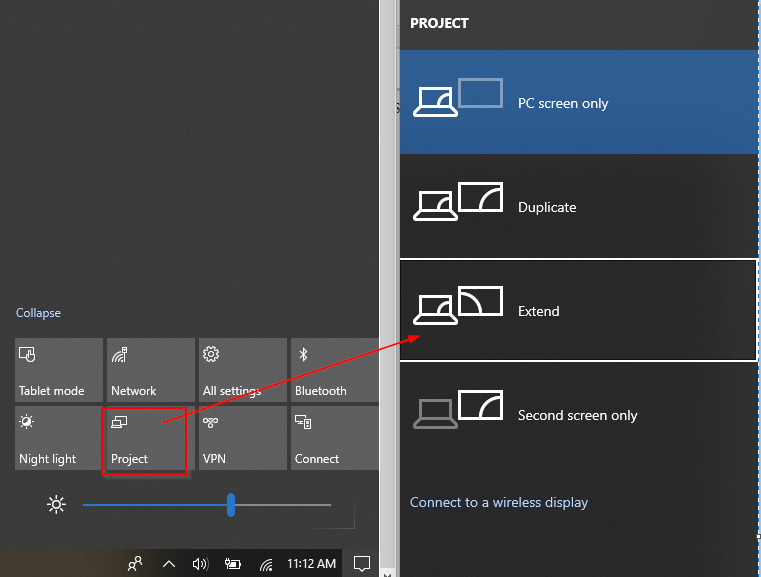
¿Cómo muevo Windows a la pantalla extendida?

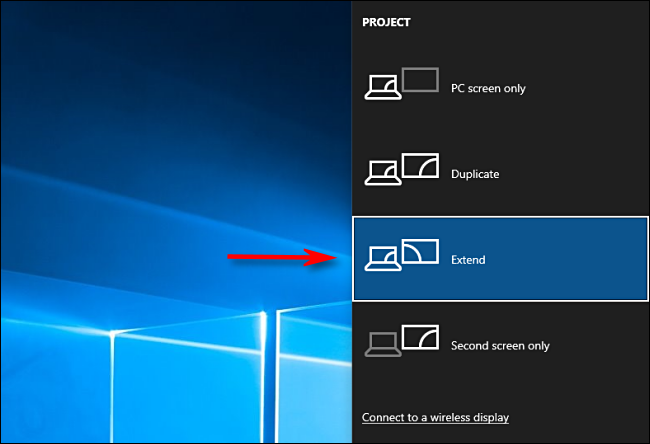
Para habilitar el modo Extend, presione Windows + P para abrir el menú «Proyecto». Seleccione «Extender» haciendo clic o usando las teclas de flecha y la tecla Intro. Tenga en cuenta que si planea administrar aplicaciones de pantalla completa, como juegos, en varios monitores, es posible que el juego o la aplicación en sí tengan su propia configuración de pantallas …

Leer más

¿Cómo extiendo mi pantalla?

Windows le permite activar esto con la tecla F11. Muchos navegadores web, como Internet Explorer, Google Chrome y Mozilla Firefox también admiten el uso de la tecla F11 para ir a pantalla completa. Para desactivar esta función de pantalla completa, simplemente presione F11 nuevamente. ¿Cómo amplío mi pantalla a pantalla completa? Windows le permite activar esto con la tecla F11. …

Leer más

¿Cómo apilo Windows 10 verticalmente?

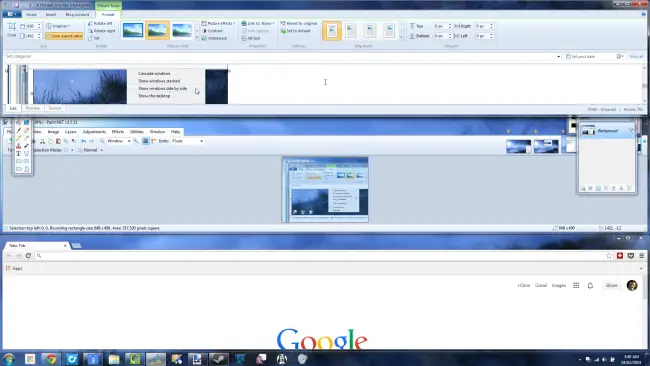
La opción Ventanas en cascada organizará las ventanas abiertas en cascada y podrá ver toda su barra de título, y la opción Mostrar ventanas apiladas le permite organizar sus ventanas verticalmente, y Mostrar ventanas una al lado de la otra le permite abrir ventanas una al lado de la otra . ¿Cómo puedo apilar mi ventana verticalmente? Para organizar las …

Leer más

¿Cómo divido mi pantalla en 4 Windows 10?

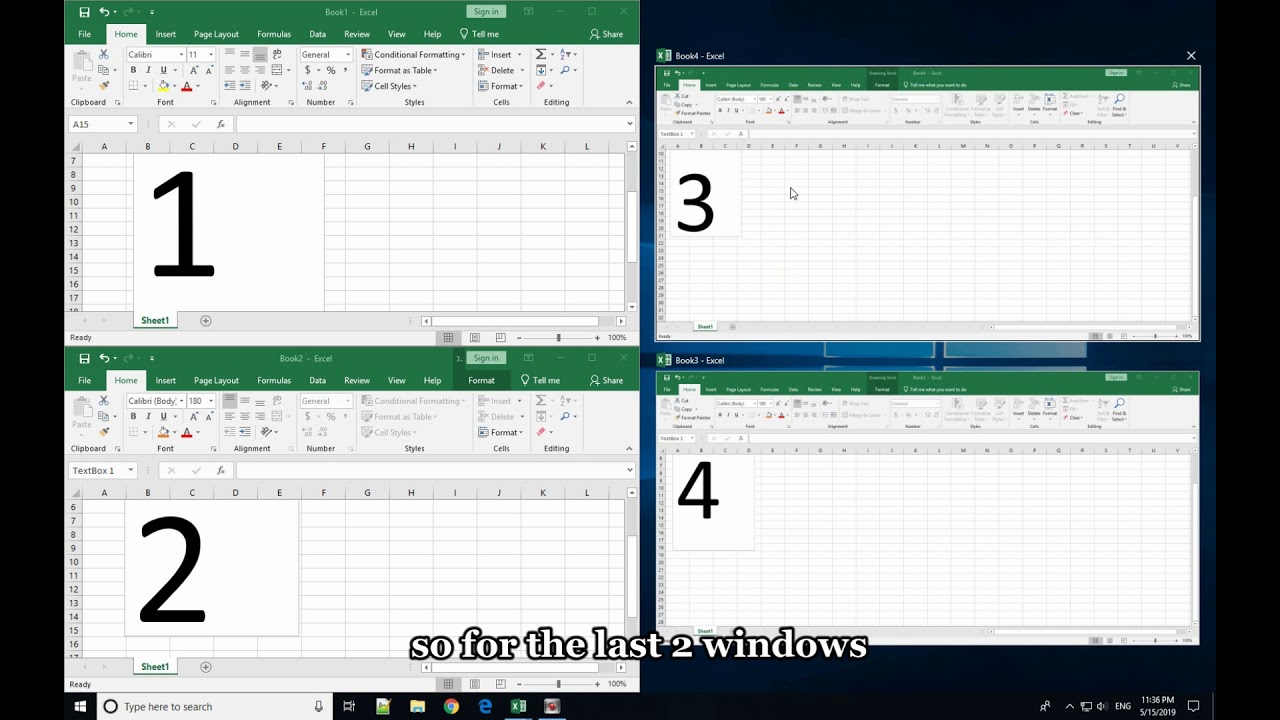
Hay un atajo para dividir ventanas que es realmente útil. En una ventana activa, mantenga presionada la tecla de Windows y luego presione la tecla de flecha izquierda o derecha. Esto debería ajustar automáticamente la ventana activa hacia la izquierda o hacia la derecha. Selecciona otra ventana para llenar el segundo espacio vacío. ¿Cómo se dividen las pantallas con 4 …

Leer más

¿Qué opción se usa para abrir varias aplicaciones en Windows?

Seleccione el ícono Vista de tareas en la barra de tareas, o presione Alt-Tab en su teclado para ver aplicaciones o cambiar entre ellas. Para usar dos o más aplicaciones a la vez, tome la parte superior de la ventana de una aplicación y arrástrela hacia un lado. A continuación, elija otra aplicación y automáticamente se colocará en su lugar. …

Leer más

¿Cómo abro 3 ventanas al mismo tiempo?

Para tres ventanas, simplemente arrastre una ventana a la esquina superior izquierda y suelte el botón del mouse. Haga clic en una ventana restante para alinearla automáticamente debajo en una configuración de tres ventanas. Para disponer de cuatro ventanas, simplemente arrastre cada una a una esquina respectiva de la pantalla: arriba a la derecha, abajo a la derecha, abajo a …

Leer más

¿Puedes abrir varias ventanas a la vez?

Inicie varias ventanas de la misma aplicación usando Ctrl + N Después de abrir una aplicación, acceda a ella y use el atajo Ctrl + N para abrir otra nueva ventana de aplicación. Simplemente mantenga presionada la tecla Ctrl y presione N en su teclado al mismo tiempo. ¿Cómo tiene 3 ventanas abiertas al mismo tiempo? Para tres ventanas, simplemente …

Leer más

¿Cómo borro el historial de ejecución de Windows?

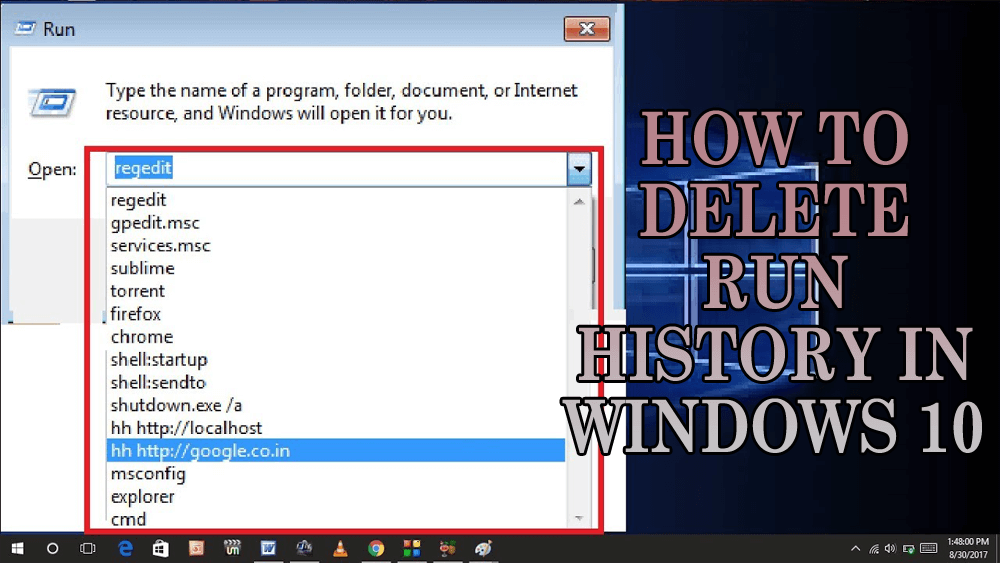
Primero, haga clic derecho en «Inicio», luego haga clic en «Propiedades». Desmarque «Almacenar y mostrar programas abiertos recientemente en el menú Inicio», cuando haya terminado, haga clic en «Aplicar». Vuelva a marcar «Almacenar y mostrar programas abiertos recientemente en el menú Inicio» y luego haga clic en «Aplicar». El historial en «Ejecutar» ahora está borrado. ¿Cómo encuentro el historial del …

Leer más

¿Cómo borro la memoria caché en Windows 10?

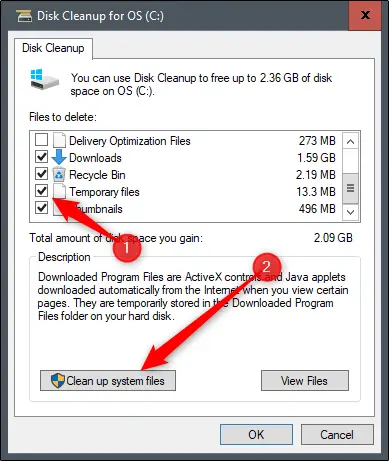
Presione la tecla de Windows , escriba Liberador de espacio en disco y presione Entrar . O bien, presione la tecla de Windows + R, escriba cleanmgr y presione Entrar. Seleccione una unidad y haga clic en el botón Aceptar. ¿Cómo borro el caché en mi computadora con Windows 10? Presione la tecla de Windows , escriba Liberador de espacio …

Leer más