Categoría: Ventanas - Página 28 - Adcod.com

¿Fue passiert bei Windows G?
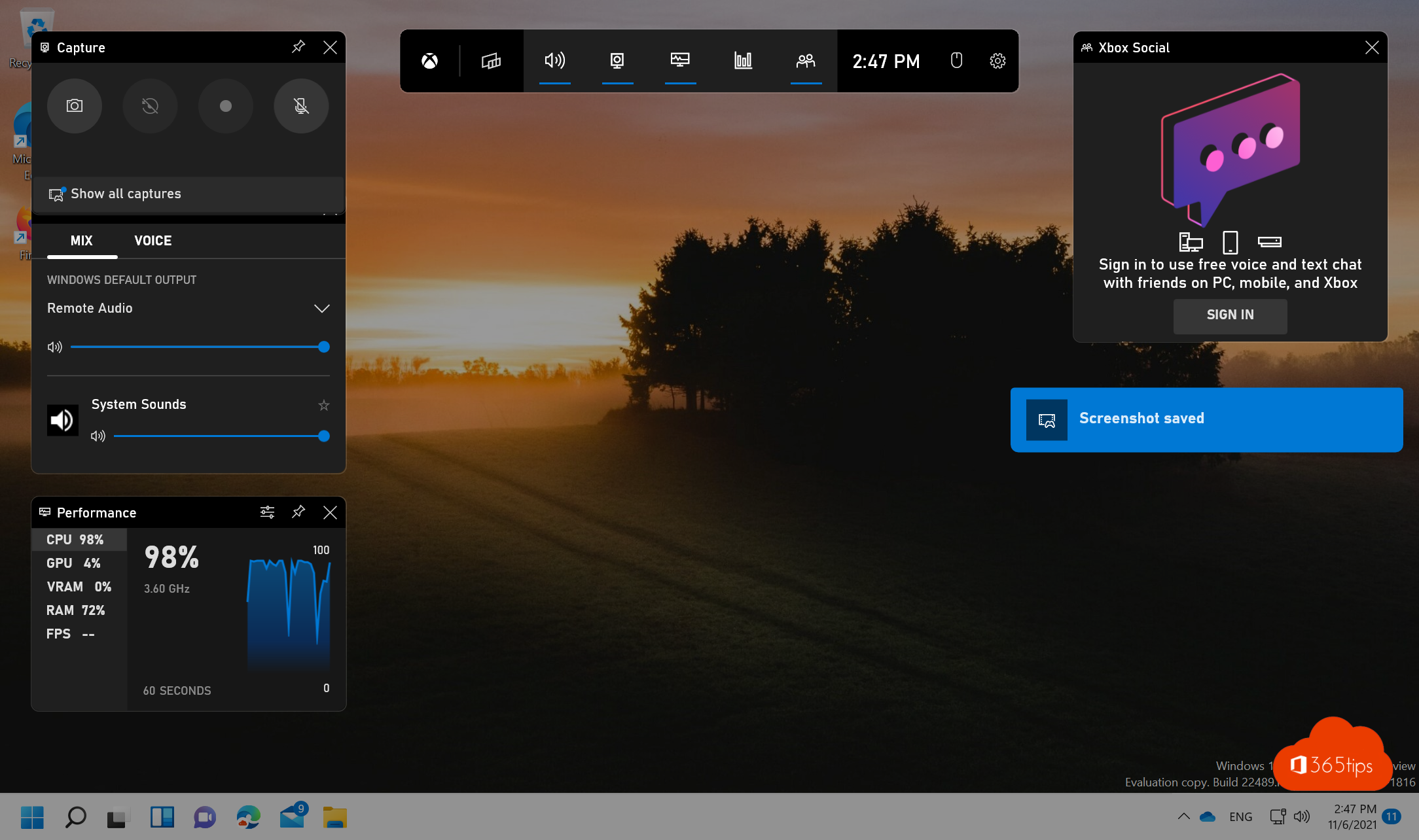
Wer fälschlicherweise ein Programm oder Spiel mit der Auswahl über Win + G als Spiel aktiviert hat, bekommt nach jedem Start ein Popup zu sehen, mit dem Inhalt «Drücken Sie Win+G, um die Spielleiste zu öffnen». Möchte man dies wieder deaktivieren, dann geht man so vor: Windows-Taste + G (Win+G) drücken. ¿Era macht Windows R? Um kürzlich benutzte Dateien und …
Leer más

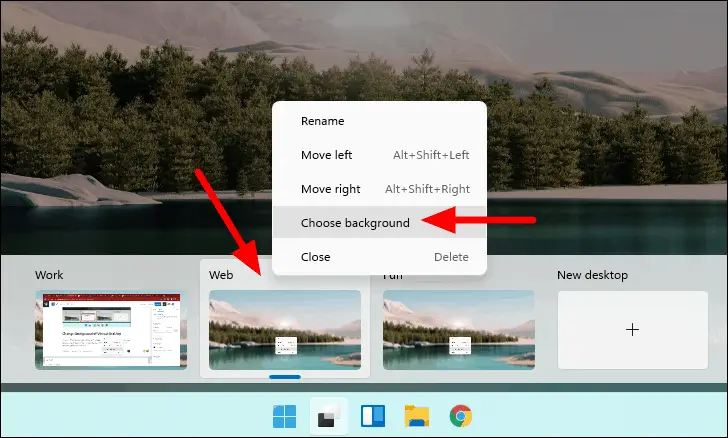
¿Cuál es el acceso directo para cambiar de escritorio en Windows 11?

Cambio de escritorio a través del atajo de teclado: una forma aún más rápida de alternar entre sus escritorios virtuales es usar la combinación de teclas [Ctrl] + [Windows] + [Derecha] o [Izquierda]. Utilice las teclas de flecha para seleccionar el escritorio anterior o siguiente de la lista. ¿Cómo cambio de escritorio virtual en Windows 11? Métodos abreviados de teclado …

Leer más

¿Cómo uso la ventana múltiple en Windows 10?

Seleccione el ícono Vista de tareas en la barra de tareas, o presione Alt-Tab en su teclado para ver aplicaciones o cambiar entre ellas. Para usar dos o más aplicaciones a la vez, tome la parte superior de la ventana de una aplicación y arrástrela hacia un lado. A continuación, elija otra aplicación y automáticamente se colocará en su lugar. …

Leer más

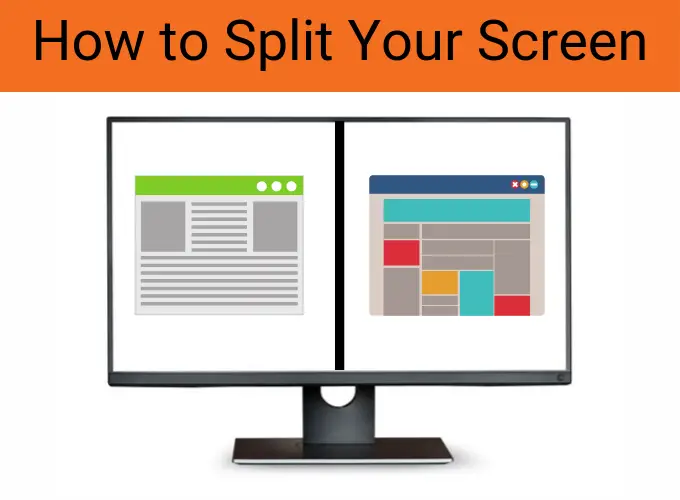
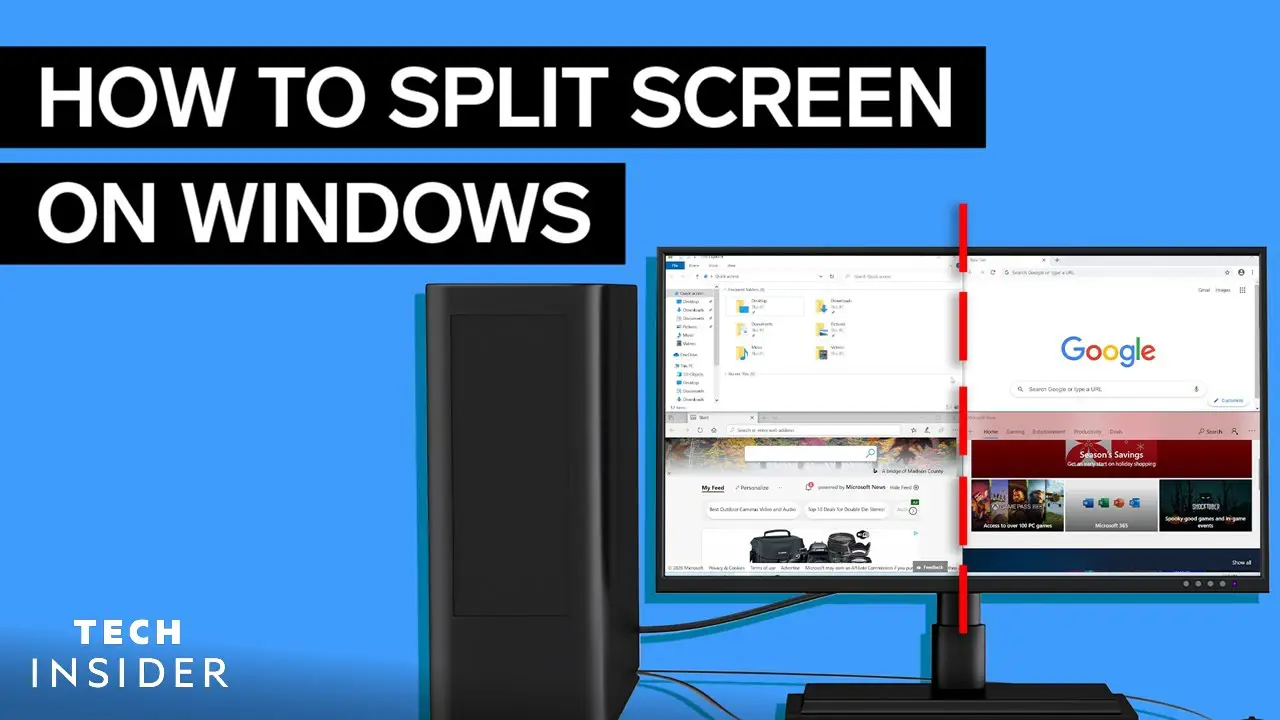
¿Cómo divido mi pantalla entre dos monitores Windows 10?

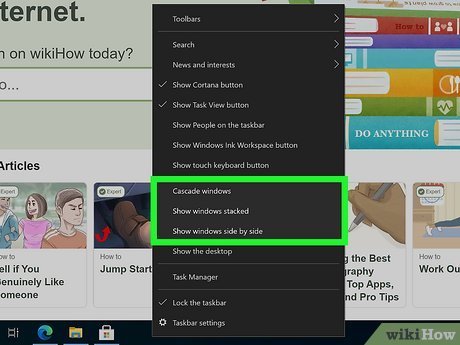
Pantalla dividida en un monitor Mantenga presionada la tecla de Windows. Pulse la tecla de flecha izquierda o derecha. Si presiona la tecla de flecha izquierda, la ventana del programa activo se muestra en el lado izquierdo de la pantalla dividida. Si presiona la tecla de flecha hacia la derecha, se muestra en el lado derecho de la pantalla dividida. …

Leer más

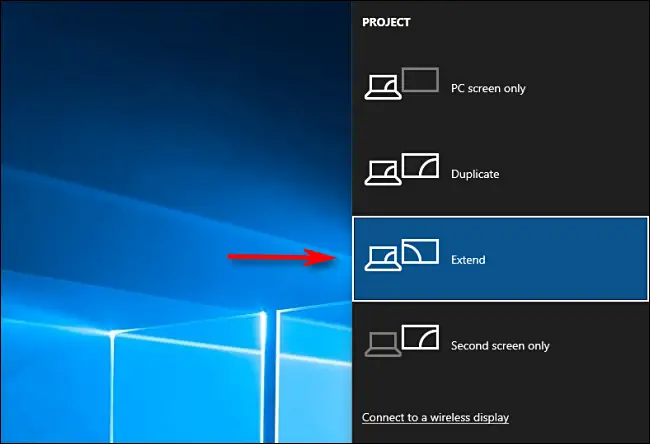
¿Cómo alterno entre dos monitores en Windows?

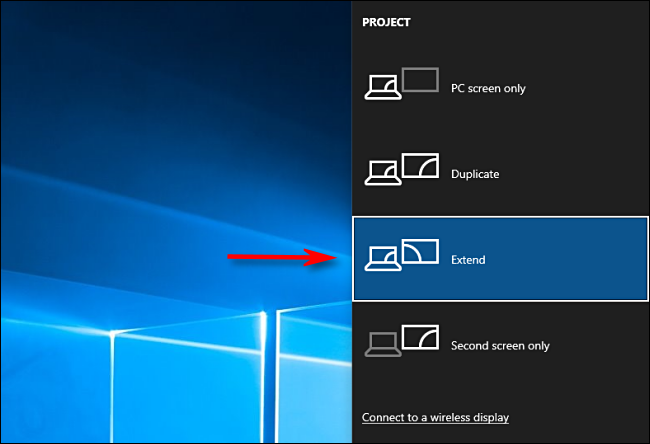
La tecla de Windows + el comando P es lo que usa para alternar entre los modos de monitor. ¿Cómo alterno entre monitores duales? Para cambiar de pantalla, mantenga presionada la tecla CTRL izquierda + la tecla de Windows izquierda y use las teclas de flecha izquierda y derecha para recorrer las pantallas disponibles. La opción «Todos los monitores» también …

Leer más

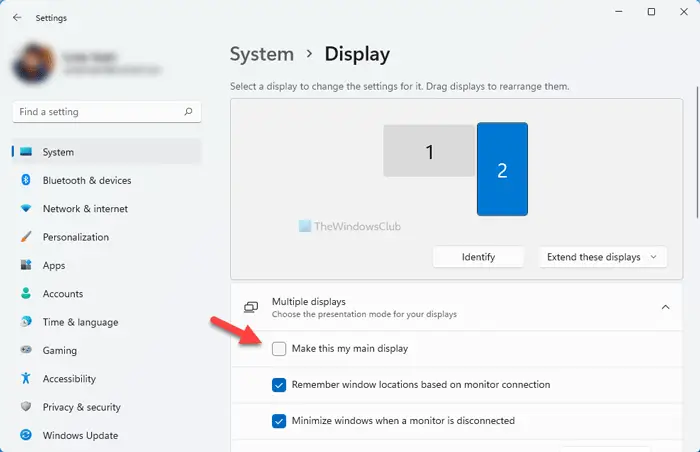
¿Cómo cambio mi monitor principal en Windows 11?

Para abrir una ventana en el monitor correcto, debe configurarlo como el dispositivo de visualización principal. Para hacerlo, ve a Configuración de la aplicación >> Sistema >> Pantalla, seleccione el monitor que desea establecer como pantalla principal y luego marque la casilla junto a «Hacer de esta mi pantalla principal». ¿Por qué no puedo hacer que un monitor sea mi …

Leer más

¿Cómo se cambia de pantalla en Windows 7?

Sin embargo, si es un usuario de Windows 7, todo lo que tiene que hacer es recordar la letra P, como en «Proyector». Específicamente, presionar Windows-P invoca una nueva barra de herramientas de cambio de pantalla que facilita cambiar entre varios modos de visualización. ¿Cómo alterno entre pantallas de escritorio? También puede cambiar rápidamente de escritorio sin tener que ir …

Leer más

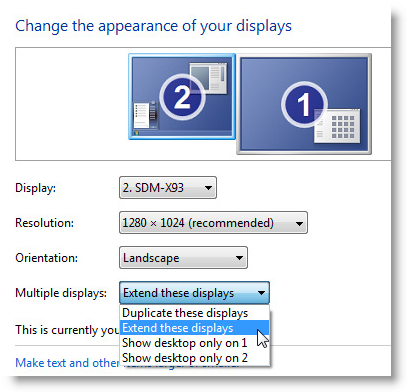
¿Cómo cambio el monitor 1 al monitor 2 en Windows 7?

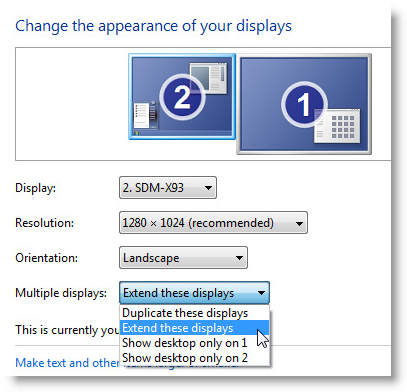
Haga clic con el botón derecho en cualquier área vacía de su escritorio y luego haga clic en Resolución de pantalla. (La captura de pantalla para este paso se muestra a continuación). 2. Haga clic en la lista desplegable Múltiples pantallas y luego seleccione Extender estas pantallas o Duplicar estas pantallas. ¿Cómo cambio el orden de mis pantallas? en Windows …

Leer más

¿Cómo cambio de pantalla en Windows?

Abra el panel Vista de tareas y haga clic en el escritorio al que desea cambiar. También puede cambiar rápidamente entre escritorios con los métodos abreviados de teclado Tecla de Windows + Ctrl + Flecha izquierda y Tecla de Windows + Ctrl + Flecha derecha. ¿Cómo alterno entre pantallas en Windows? Para cambiar de pantalla, mantenga presionada la tecla CTRL …

Leer más

¿Cómo veo todas las ventanas abiertas en Windows 11?

En Windows 11. Utilice la Vista de tareas para mostrar todas las ventanas en la misma pantalla. El icono de Vista de tareas parece dos cuadrados superpuestos, uno blanco y otro gris, y lo encontrará en la barra de tareas en la parte inferior de la pantalla. Esto muestra todas las ventanas en una sola pantalla y es la forma …

Leer más