Categoría: Ventanas - Página 30 - Adcod.com

¿Por qué mi pantalla se pone negra durante unos segundos Windows 10?
También podría ocurrir una pantalla negra porque Windows 10 perderá su conexión con la pantalla. El uso de la combinación de teclas de Windows + Ctrl + Shift + B puede reiniciar el controlador de video y actualizar la conexión con el monitor. ¿Por qué mi pantalla se vuelve negra al azar por un segundo? Revise/cambie el cable HDMI/VGA Esta …
Leer más

¿Puede Windows 10 admitir 2 monitores?

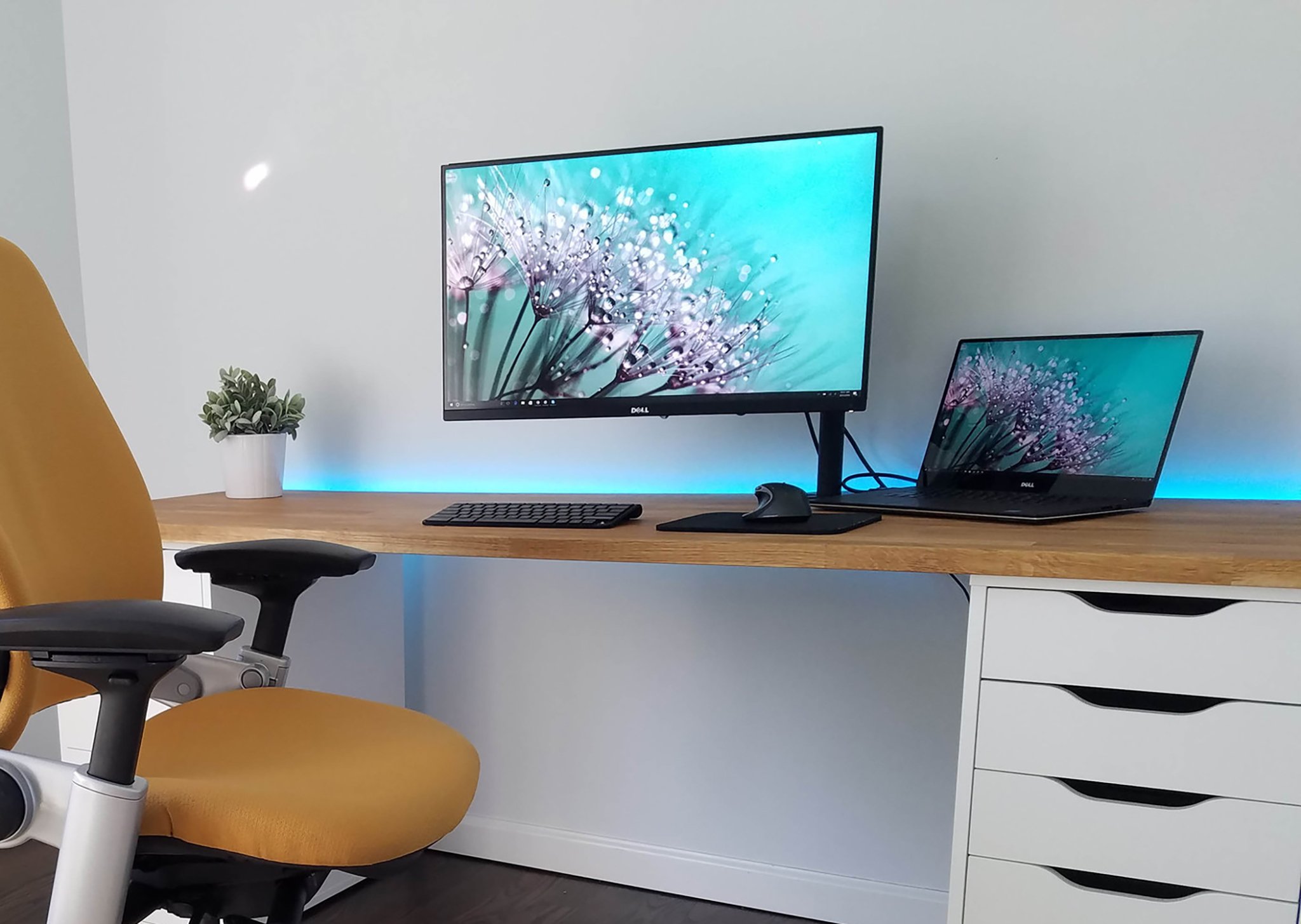
Windows 10 tiene varias características y configuraciones para admitir uno, dos, tres, cuatro e incluso más monitores sin necesidad de software de terceros para una mejor experiencia. ¿Puede usar 2 monitores con Windows 10? Para que su PC reconozca varios monitores: asegúrese de que los cables estén conectados correctamente a los nuevos monitores, luego presione la tecla del logotipo de …

Leer más

¿Cómo hago para que Windows 10 reconozca mi monitor externo?

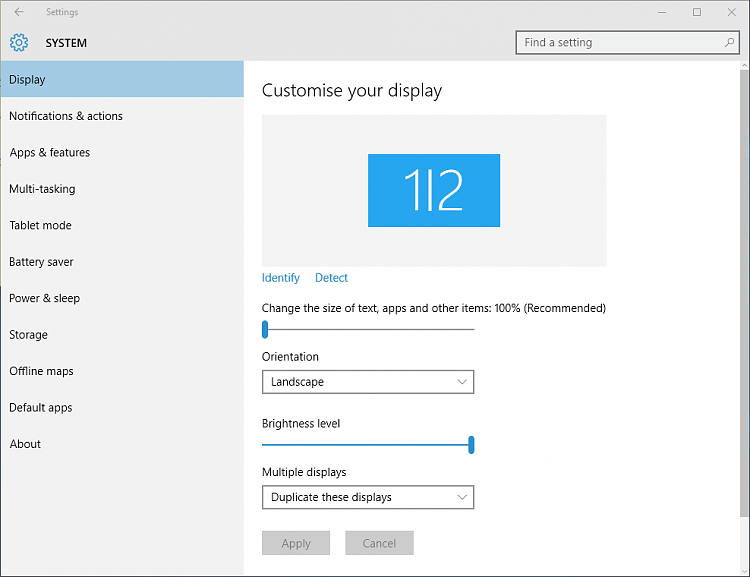
Configuración abierta. Haga clic en Sistema. Haga clic en Mostrar. En la sección «Múltiples pantallas», haga clic en el botón Detectar para conectarse al monitor externo. ¿Por qué mi computadora no reconoce mi monitor externo? Un controlador de gráficos defectuoso, desactualizado o dañado puede ser una de las razones principales por las que Windows 10 no detecta el segundo monitor …

Leer más

¿Cuál es el atajo para la pantalla dividida en Windows 10?

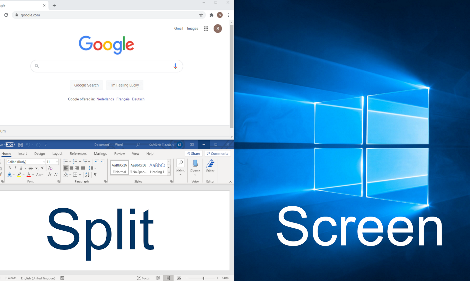
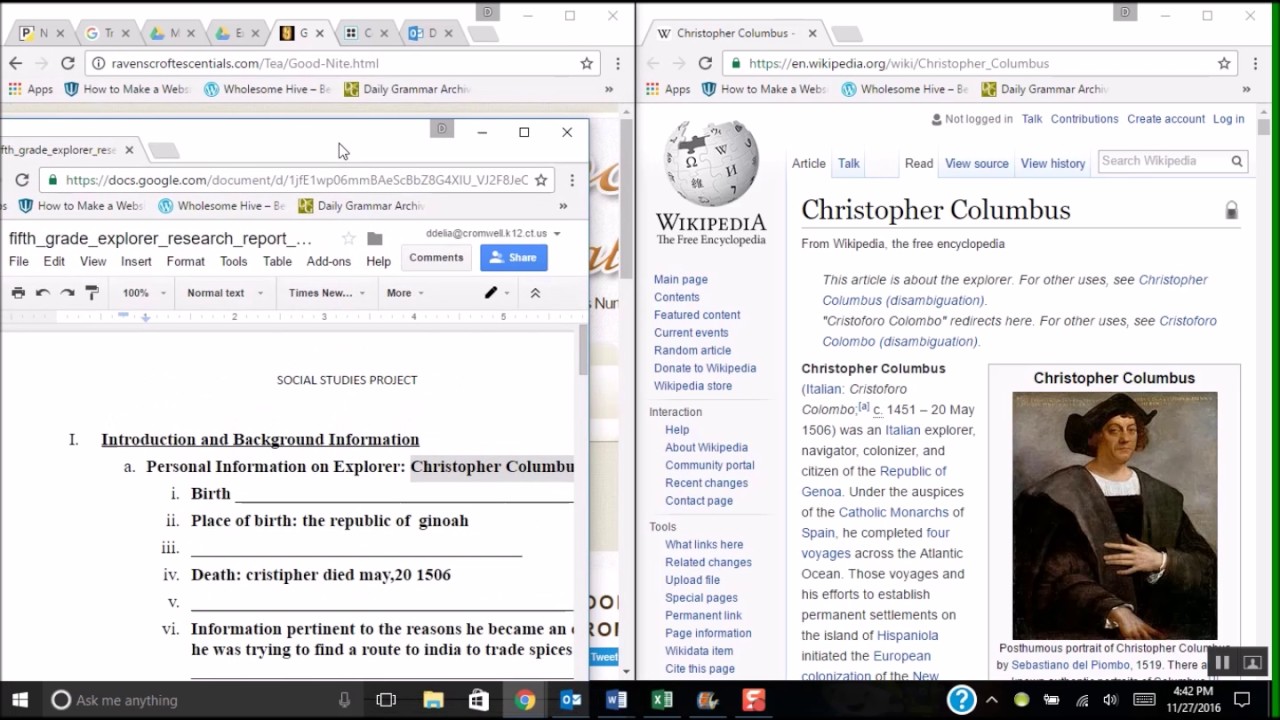
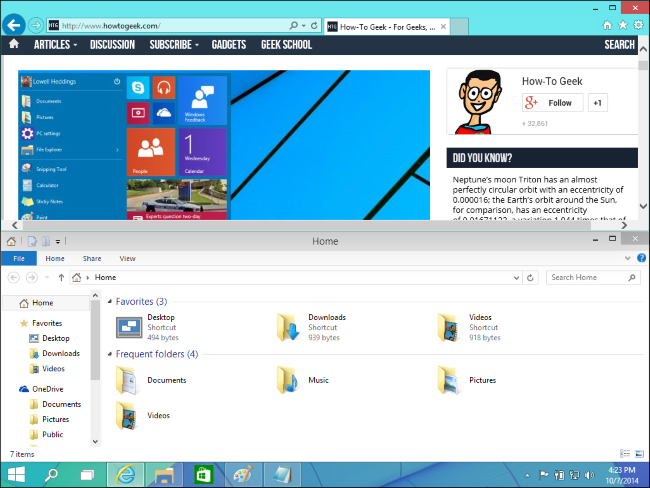
Hay un atajo para dividir ventanas que es realmente útil. En una ventana activa, mantenga presionada la tecla de Windows y luego presione la tecla de flecha izquierda o derecha. Esto debería ajustar automáticamente la ventana activa hacia la izquierda o hacia la derecha. Seleccione otra ventana para llenar el segundo espacio vacío. ¿Cómo divido mis 2 pantallas? Mantenga presionada …

Leer más

¿Cómo puedo tener dos ventanas abiertas al mismo tiempo?

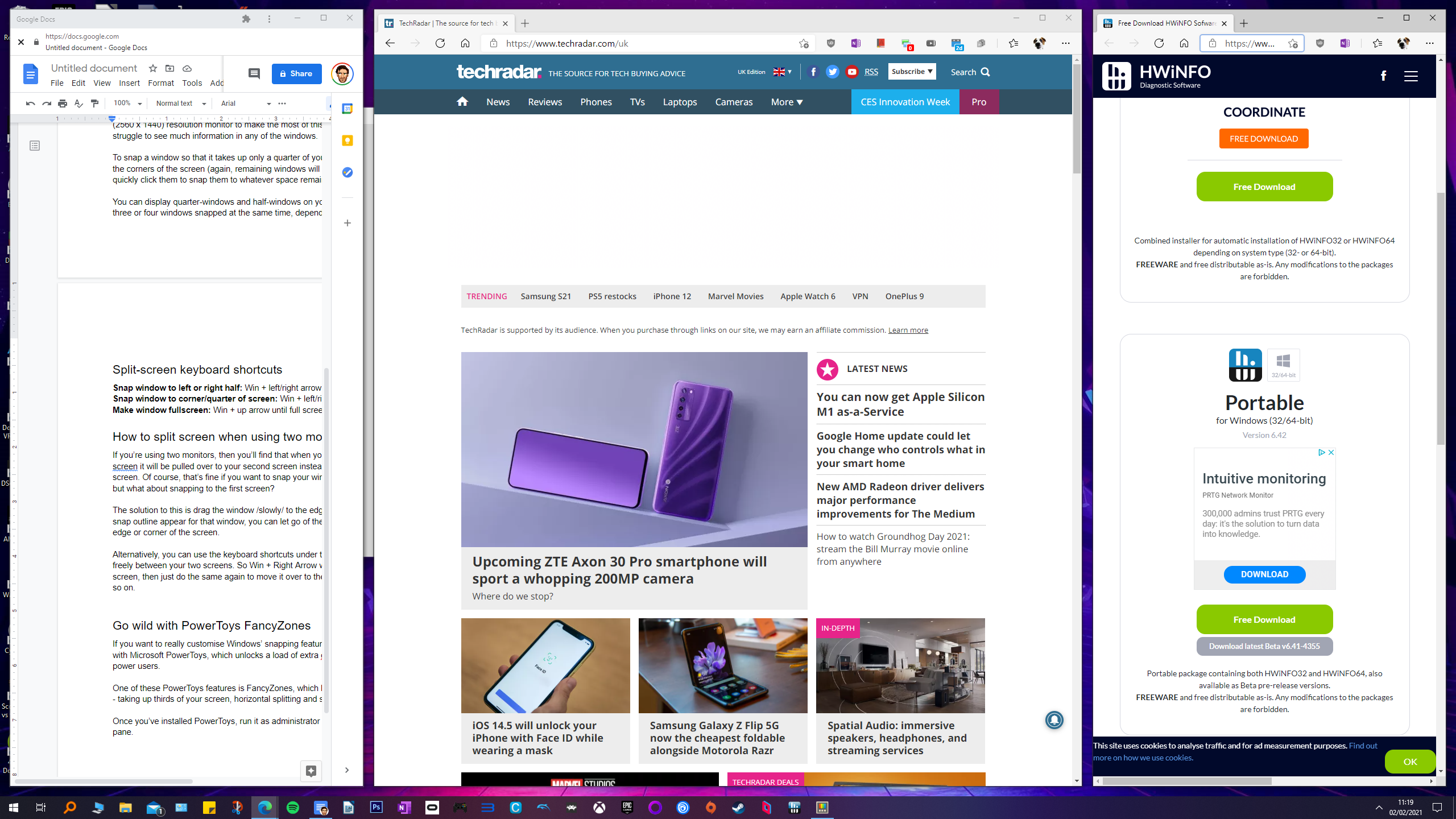
3 pantallas en windows? Para tres ventanas, simplemente arrastre una ventana a la esquina superior izquierda y suelte el botón del mouse. Haga clic en una ventana restante para alinearla automáticamente debajo en una configuración de tres ventanas. Para disponer de cuatro ventanas, simplemente arrastre cada una a una esquina respectiva de la pantalla: arriba a la derecha, abajo a …

Leer más

¿Cómo desactivo la duplicación en Windows 10?

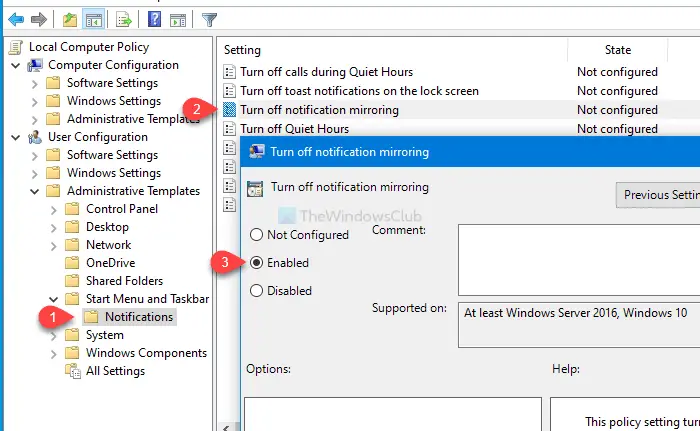
Paso 1: Abra el Centro de control en su dispositivo. Paso 2: busque y haga clic en la opción Screen Mirroring. Paso 3: luego elija Detener duplicación o Detener AirPlay. ¿Cómo desactivo la duplicación en mi computadora? Conecte su monitor, vaya a Preferencias del Sistema -> Mostrar -> Arreglo, desmarque la casilla Pantallas espejo. ¿Cómo cambio la configuración del espejo …

Leer más

¿Cómo se cambia la pantalla dividida en Windows 10?

Eliminación de la división Para eliminar la división después de dividir la pantalla en dos, haga doble clic en el límite de división vertical u horizontal. Luego se elimina la división. Alternativamente, arrastrar el límite hacia la izquierda/derecha o hacia arriba/abajo de la pantalla también elimina la división. ¿Cómo puedo hacer que mi pantalla dividida vuelva a la normalidad? Eliminación …

Leer más

¿Puedes ajustar las ventanas verticalmente?

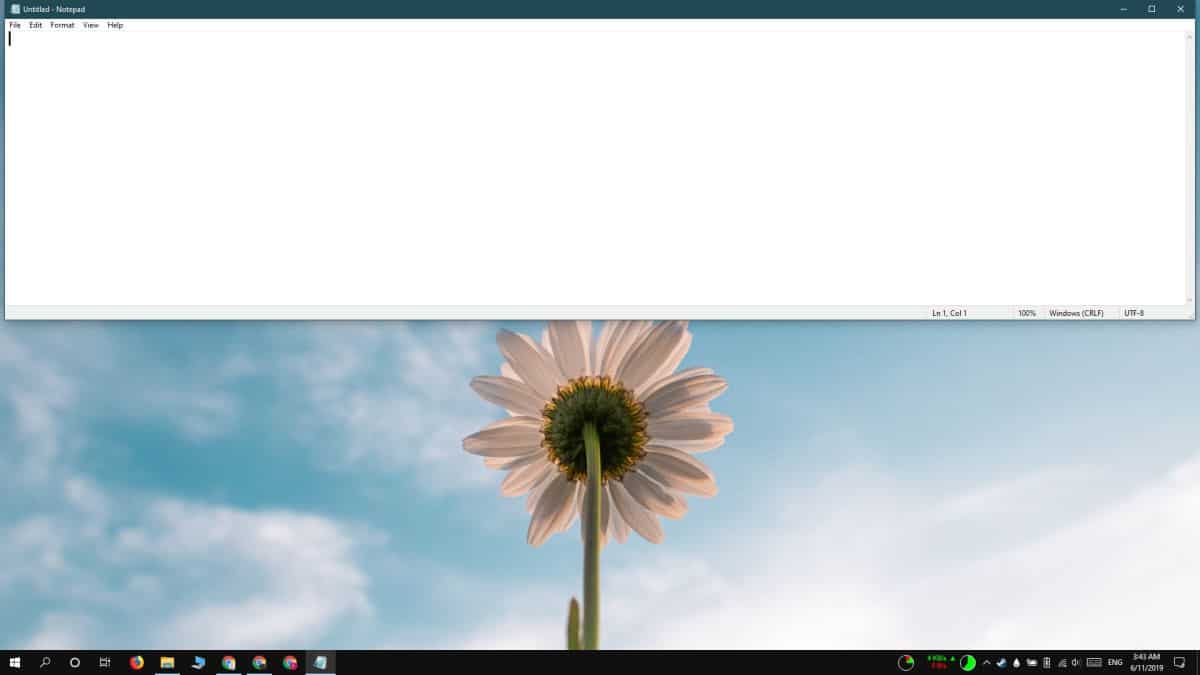
Ajustar se puede usar para organizar ventanas tanto vertical como horizontalmente. ¿Cómo puedo ajustar 2 ventanas una al lado de la otra? Ajuste las ventanas con el mouse Haga clic y arrastre en la barra de título superior de la primera ventana, de modo que el puntero del mouse toque el lado izquierdo o derecho de la pantalla. Suelta la …

Leer más

¿Puedes ajustar las ventanas horizontalmente?

Snap es una forma fácil y conveniente de organizar las ventanas abiertas en su escritorio arrastrándolas a los bordes de su pantalla. Ajustar se puede usar para organizar ventanas tanto vertical como horizontalmente. ¿Cómo ajusto Windows 10 horizontalmente? Seleccione la ventana que desea ajustar y presione la tecla del logotipo de Windows + flecha izquierda o la tecla del logotipo …

Leer más

¿Cómo habilito la ventana múltiple en Windows 11?

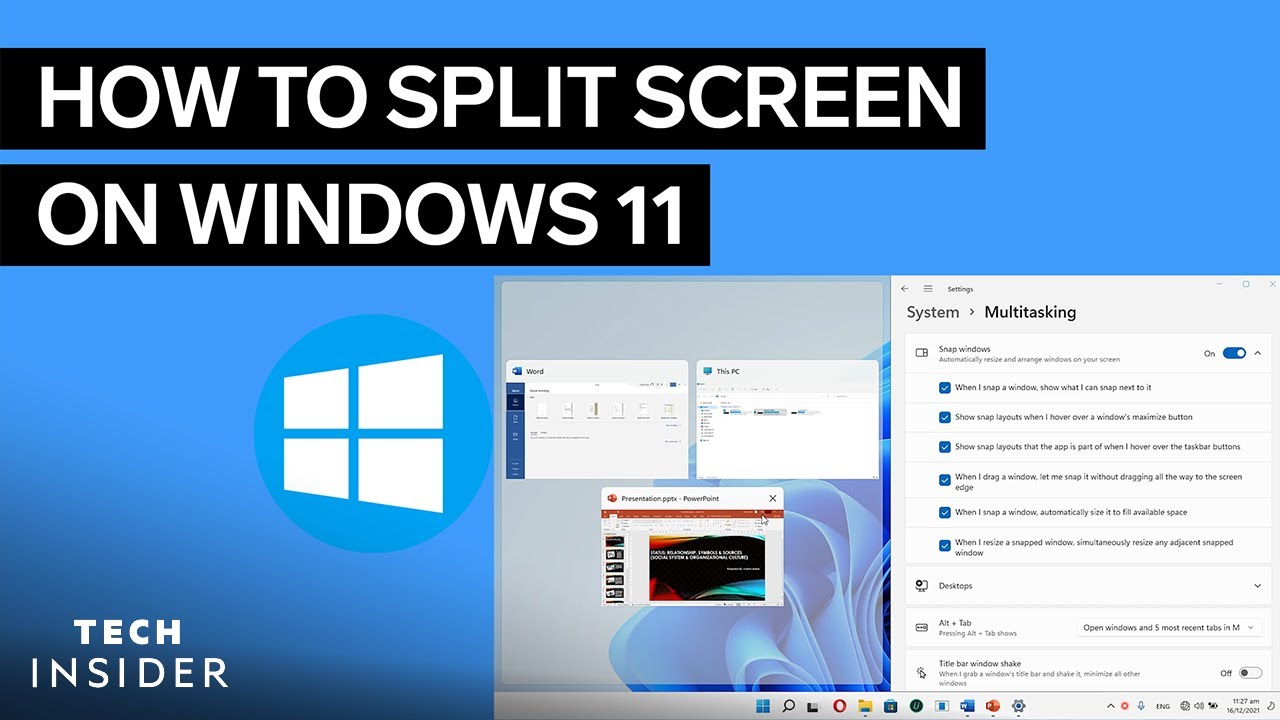
PASOS PARA UTILIZAR LA FUNCIÓN DE PANTALLA DIVIDIDA EN WINDOWS 11: Seleccione la opción Multitarea del menú desplegable. Seleccione Ajustar ventanas en el menú. Actívelo o desactívelo pasando el cursor sobre el botón de maximizar. Ahora podrá elegir entre una gama de posibilidades de diseño instantáneo. ¿Podemos dividir la pantalla en Windows 11? PASOS PARA UTILIZAR LA FUNCIÓN DE PANTALLA …

Leer más