Categoría: Ventanas - Página 35 - Adcod.com

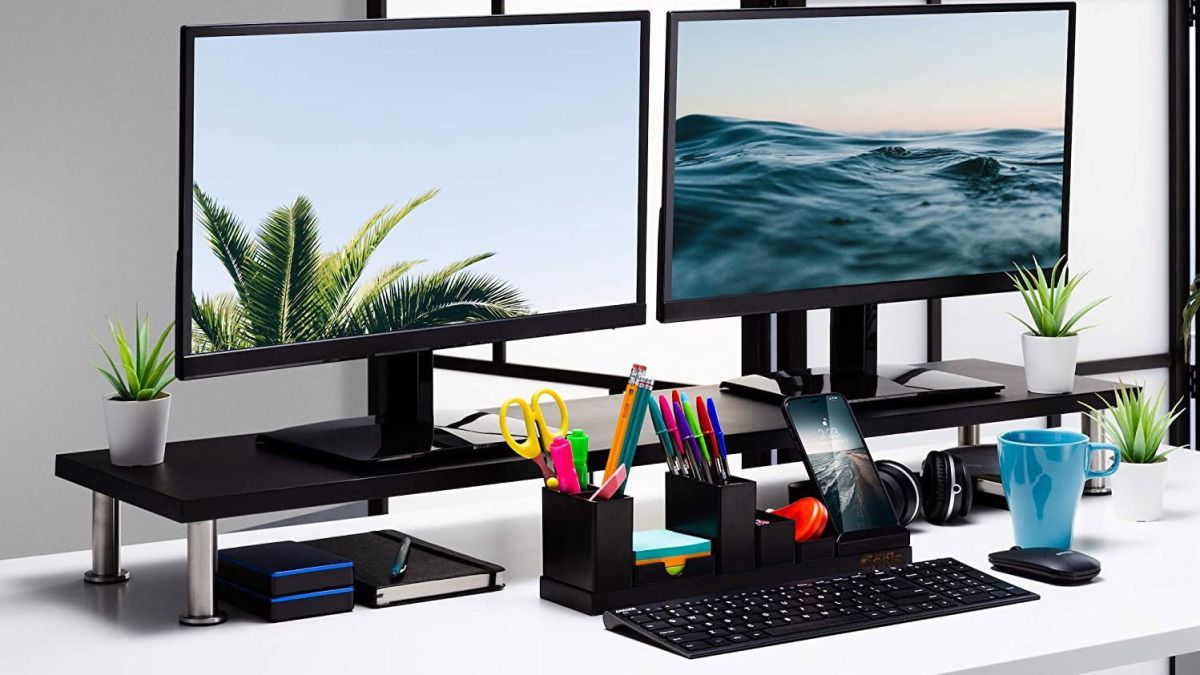
¿Cómo configuro varios monitores en Windows 11?
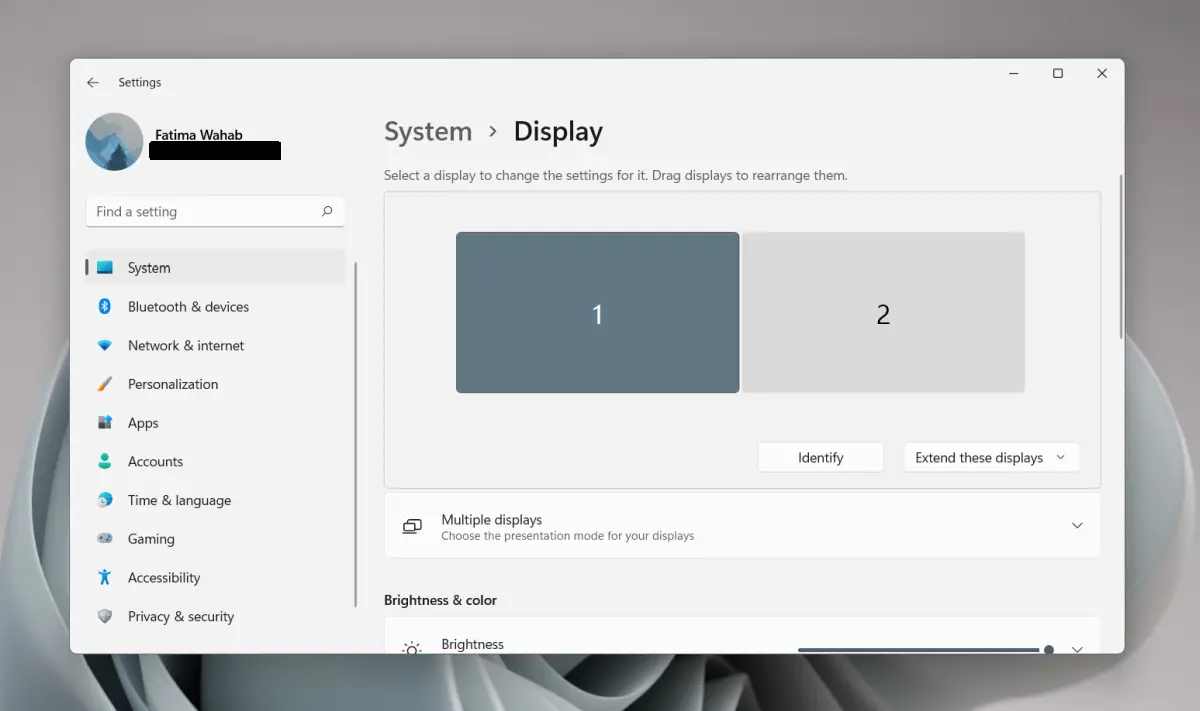
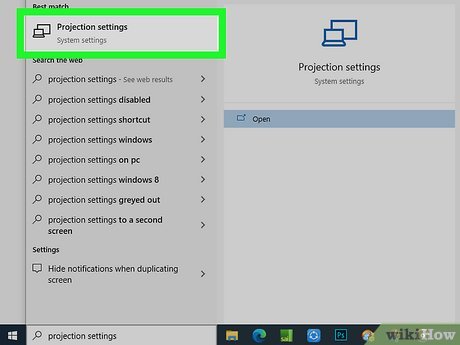
Inicie la aplicación Configuración, haga clic en Sistema, luego haga clic en Pantalla. Haga clic en el menú Duplicar estas pantallas. Haga clic en Extender estas pantallas. Después de extender su monitor, notará que la configuración de Pantalla presentará opciones adicionales para trabajar con múltiples monitores. ¿Cómo configuro dos monitores en Windows 11? Inicie la aplicación Configuración, haga clic en …
Leer más

¿Cuántos monitores admite Windows 11?

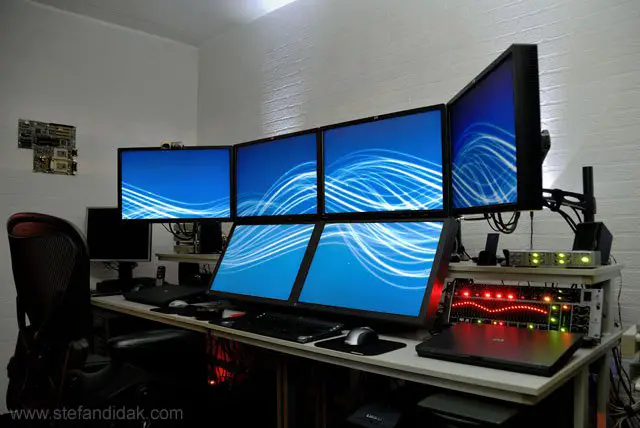
Windows 11 le permite usar tantos monitores como desee siempre que su procesador gráfico pueda manejarlo. Hay casi cero riesgos en el uso de más de un monitor. Lea la guía a continuación para aprender a conectar su Windows 11 a varias pantallas. ¿Windows 11 tiene una mejor compatibilidad con varios monitores? Windows 11 incluye algunas características nuevas para mejorar …

Leer más

¿Cuántos monitores puede manejar Windows 10?

Para disfrutar de la experiencia más excelente, Windows 10 incluye muchas funciones y configuraciones para admitir cuatro pantallas sin necesidad de aplicaciones de terceros. ¿Windows 10 puede admitir 4 monitores? Windows 10 tiene varias funciones y configuraciones para admitir uno, dos, tres, cuatro e incluso más monitores sin necesidad de software de terceros para obtener la mejor experiencia. ¿Cuántas pantallas …

Leer más

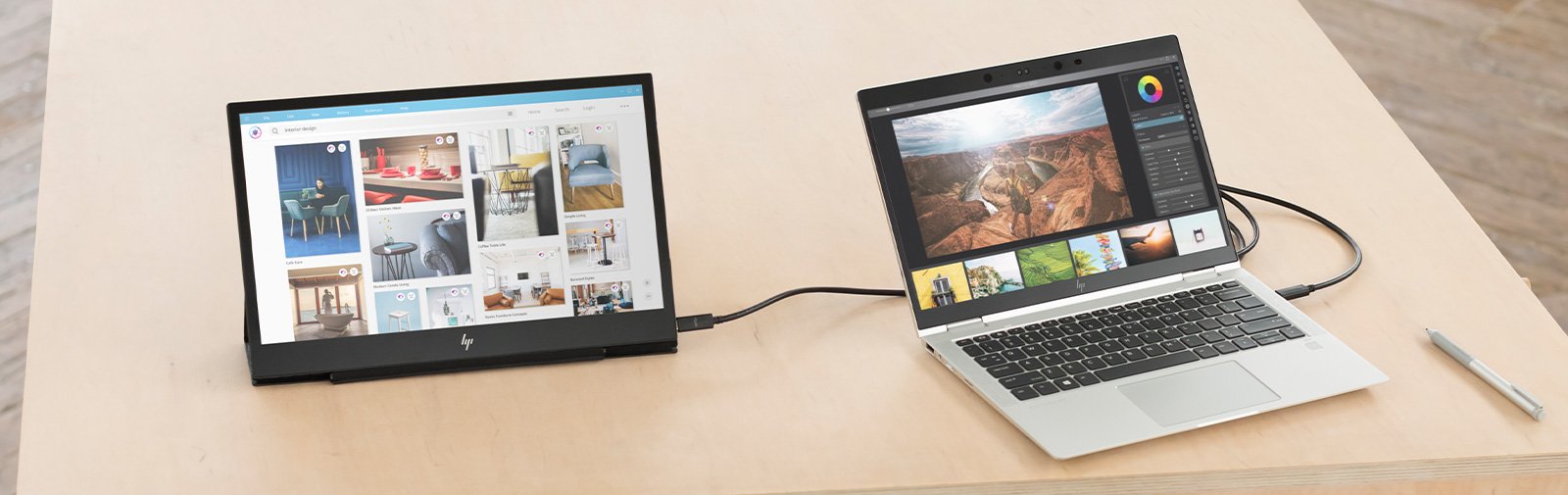
¿Cómo hago para que mi laptop HP se muestre en un monitor?

Si su HP All-In-One tiene un puerto de entrada HDMI, simplemente conecte un extremo del cable HDMI a su dispositivo fuente y el otro extremo al puerto de entrada HDMI de su All-In-One. ¿Cómo conecto mi laptop HP a un monitor externo? Si su HP All-In-One tiene un puerto de entrada HDMI, simplemente conecte un extremo del cable HDMI a …

Leer más

¿Cómo habilito HDMI en mi computadora portátil con Windows 10?

Puede habilitar el puerto HDMI en su PC abriendo el Panel de control, navegando a Sonido > Reproducción, haciendo clic en la opción «Dispositivo de salida digital (HDMI)» y, por último, haciendo clic en «Aplicar». ¿Cómo habilito HDMI en Windows 10? Haga clic derecho en el ícono de volumen en la barra de tareas. Seleccione Dispositivos de reproducción y, en …

Leer más

¿Windows 10 puede hacer pantalla dividida?

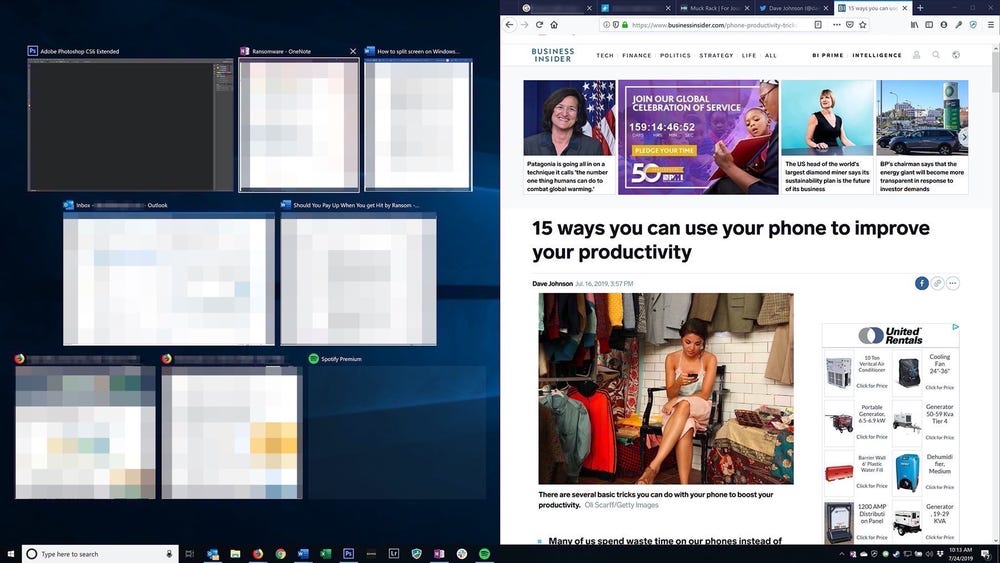
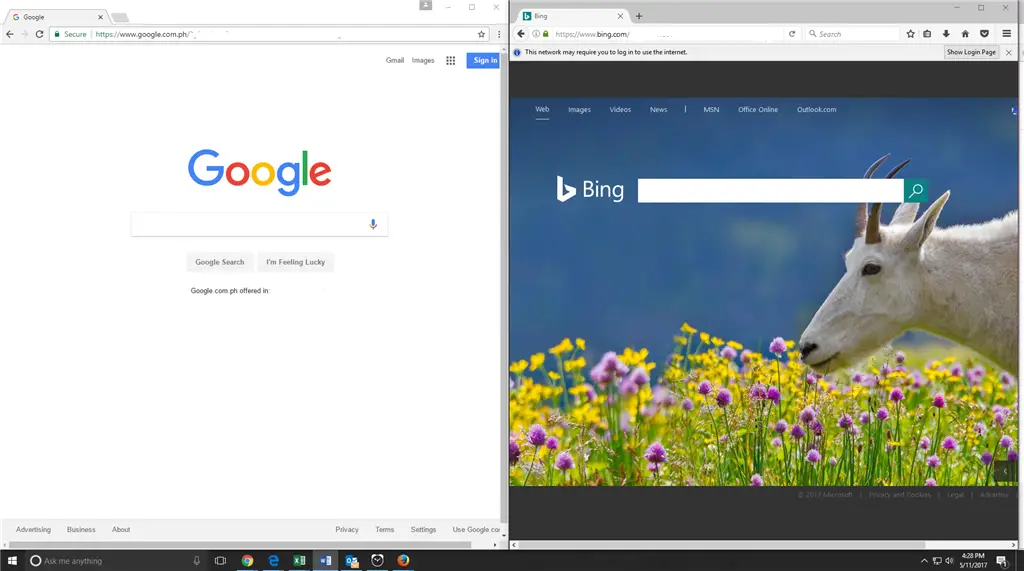
Pantalla dividida por la mitad La forma más fundamental de usar la pantalla dividida en Windows 10 es arrastrar una ventana abierta hacia el lado izquierdo o derecho de la pantalla. Esto «ajustará» automáticamente esa ventana para ocupar exactamente la mitad de la pantalla. ¿Cómo hago una pantalla dividida en Windows 10? Hay un atajo para dividir ventanas que es …

Leer más

¿Se pueden conectar ventanas en cascada en Windows 10?

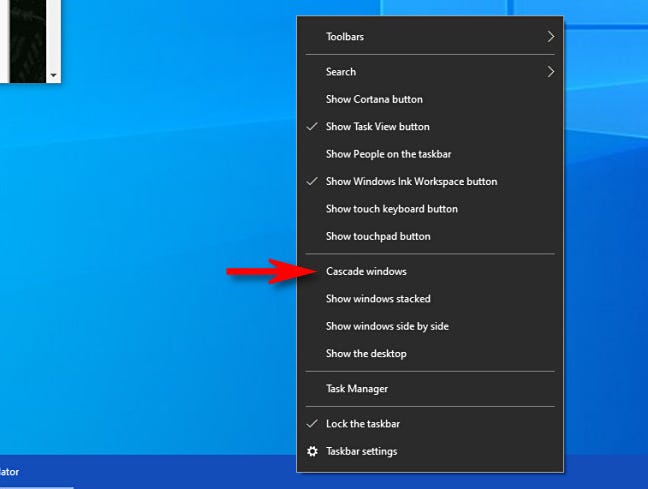
Una forma de controlar el desorden es colocar las ventanas en cascada. Para hacerlo, haga clic con el botón derecho en la barra de tareas y seleccione «Ventanas en cascada» en el menú que aparece. Todas sus ventanas no minimizadas se organizarán instantáneamente en una pila diagonal en cascada, una encima de la otra, con cada ventana en un tamaño …

Leer más

¿Qué hace CTRL Shift Windows B?

Restablezca su controlador de video. Si tiene problemas con la visualización o los gráficos, puede presionar Ctrl+Shift+Win+B para obligar a Windows a que actúe. Este atajo alerta al sistema sobre un posible problema con los gráficos, lo que hace que Windows reinicie el controlador de video. ¿Qué hace Ctrl Shift B? También conocido como Control+B, ^b y C-b, Ctrl+B es …

Leer más

¿Cómo alineo dos ventanas una al lado de la otra?

En la barra de tareas, haga clic en el botón de la primera ventana que desea colocar, luego mantenga presionada la tecla Ctrl y haga clic con el botón derecho en el botón de la segunda ventana. Seleccione mosaico verticalmente. Bingo, las dos ventanas están colocadas una al lado de la otra. (Si elige Mosaico horizontal, aparecerán una encima de …

Leer más

¿Cómo uso varios escritorios en Windows 10?

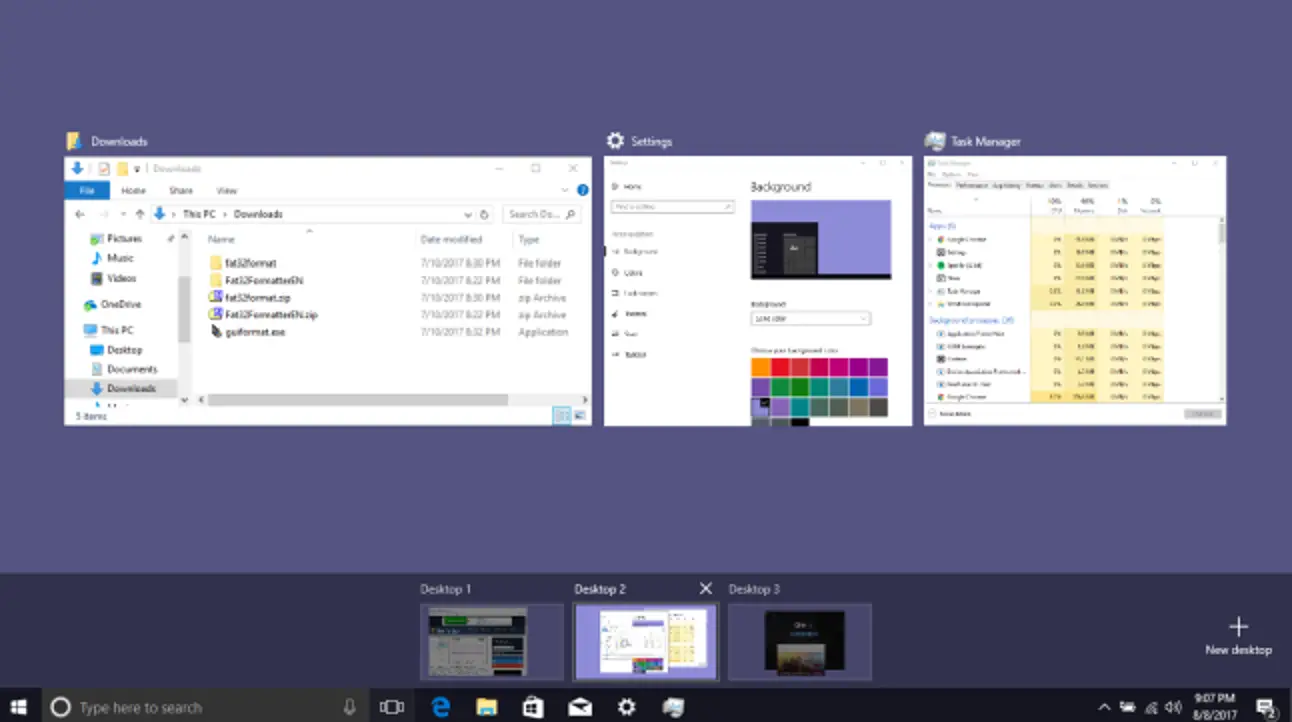
Ingrese a la Vista de tareas (a través de Win + Tab), cree varios escritorios virtuales nuevos. Arrastre y suelte un escritorio virtual en otra posición de la lista en la vista de tareas. Haga clic con el botón derecho en la miniatura de un escritorio virtual en la vista de tareas y seleccione «Mover a la izquierda» o «Mover …

Leer más