Adcod.com - Página 135 - Your Shortcut to Smarter Tech.

¿Cómo se solucionan los problemas de HDMI?
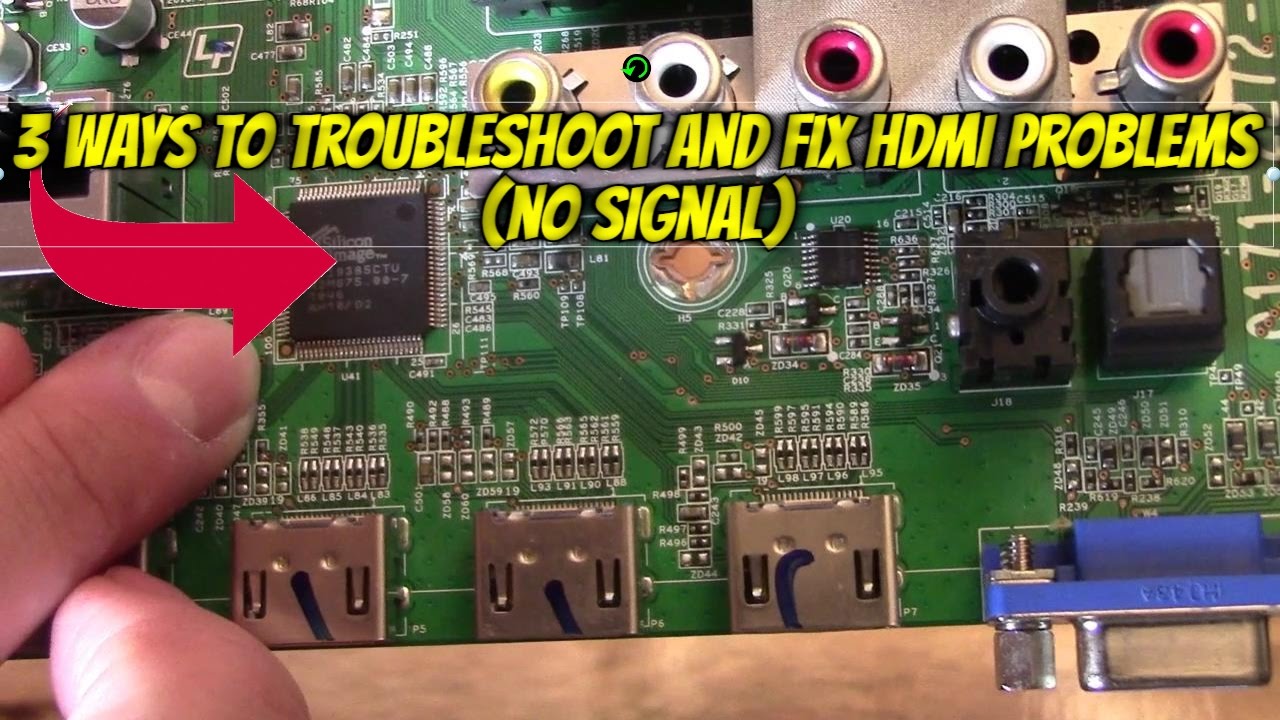
Puede haber varios factores detrás de la falla de su cable HDMI o puerto HDMI. Si su HDMI no funciona correctamente con su sistema Windows 10, entonces podría ser un problema de hardware, un problema con el controlador gráfico, un problema de configuración de pantalla del dispositivo o cualquier otro problema. ¿Qué causa que los puertos HDMI dejen de funcionar? …
Leer más

¿Cómo verifico una señal de entrada de Texas?

P: El televisor muestra «Compruebe la señal de entrada de TX»: R: 1) Asegúrese de que el dispositivo HDMI esté conectado al transmisor (TX). 2) Use otros cables HDMI para conectar. 3) Si aún no funciona, conecte el dispositivo HDMI al televisor directamente para ver si hay una señal. ¿Qué significa verificar la señal de entrada de TX? P: El …

Leer más

¿Cómo puedo obtener señal HDMI?

Asegúrese de que el televisor y el dispositivo fuente estén encendidos, luego desconecte el cable HDMI de uno de los dispositivos y luego vuelva a conectarlo. Si su televisor es compatible con el formato mejorado HDMI y la fuente es compatible con 4K, active la configuración de entrada HDMI mejorada para recibir señales 4K de alta calidad desde la fuente. …

Leer más

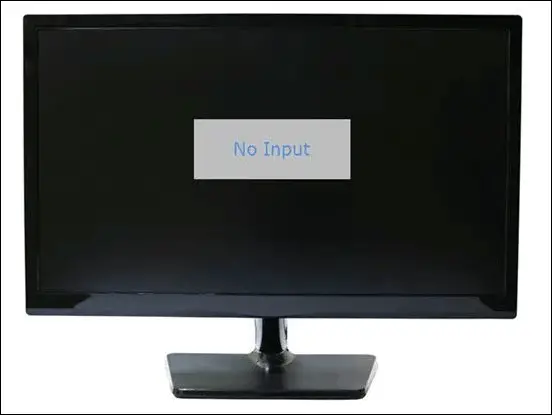
¿Por qué mi monitor sigue diciendo que no hay entrada?

La causa más común de este error es un cable suelto. Vuelva a conectar el cable que va desde su monitor a su PC. Si el monitor aún no muestra una señal después de volver a conectar firmemente el cable, el problema podría residir en el cable, especialmente si el cable tiene daños visibles. ¿Qué significa cuando mi monitor dice …

Leer más

¿Qué es el modo espejo?

¿Qué significa el modo espejo? Los modos de pantalla para una computadora son la mejor manera de optimizar la experiencia de visualización. En medio de esto, el modo espejo ocupa un lugar destacado para duplicar la pantalla. Como sugiere el nombre, la pantalla externa tiene el mismo aspecto (espejo) que la pantalla de origen de una computadora portátil, una computadora …

Leer más

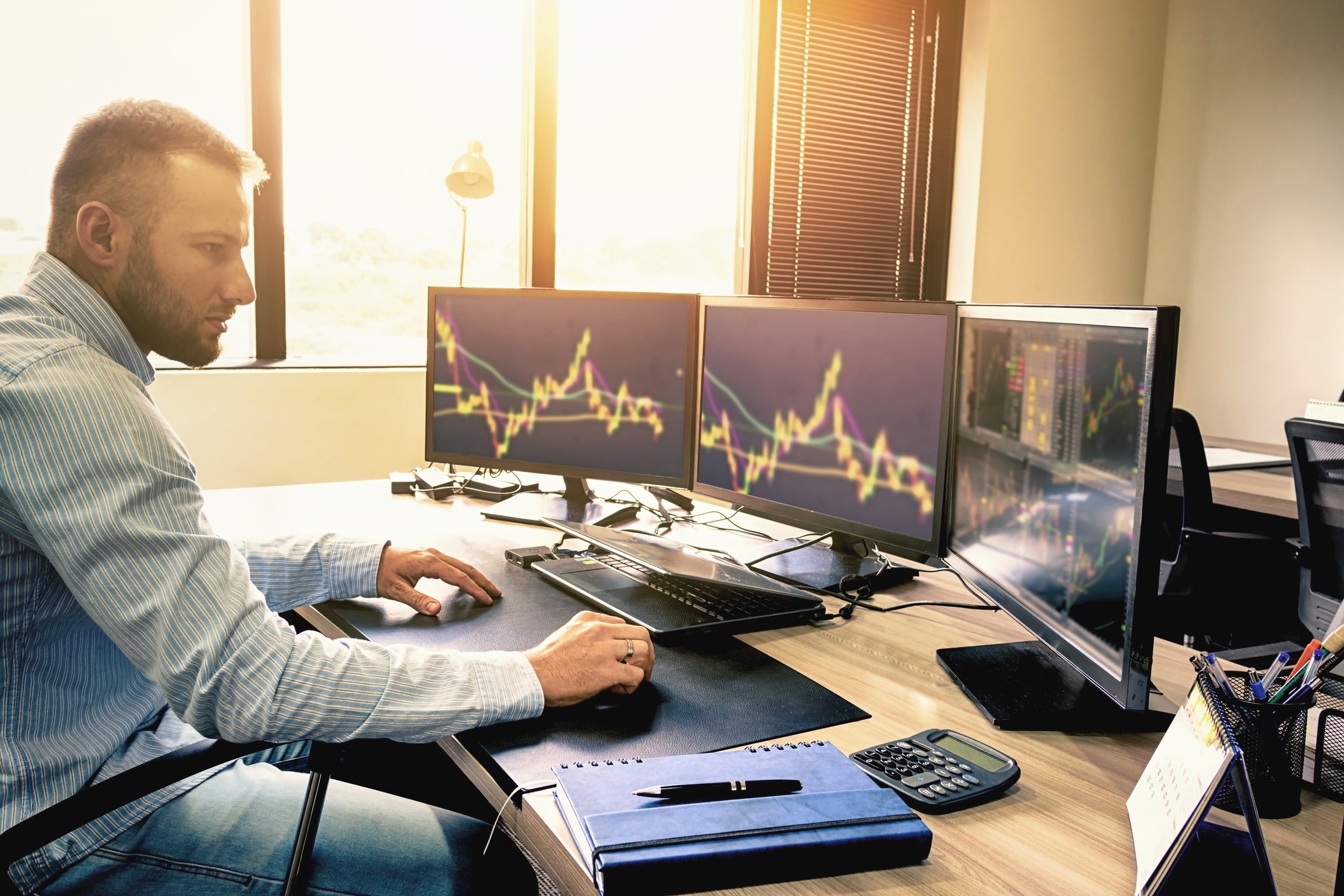
¿Cómo muestro cosas diferentes en 3 monitores?

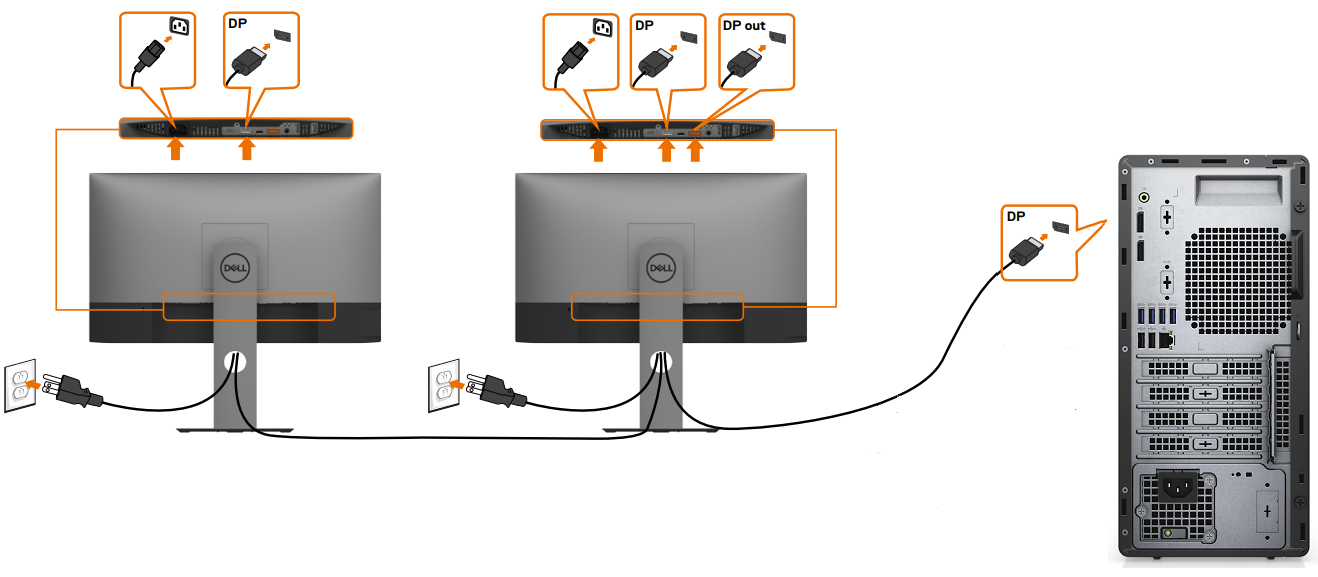
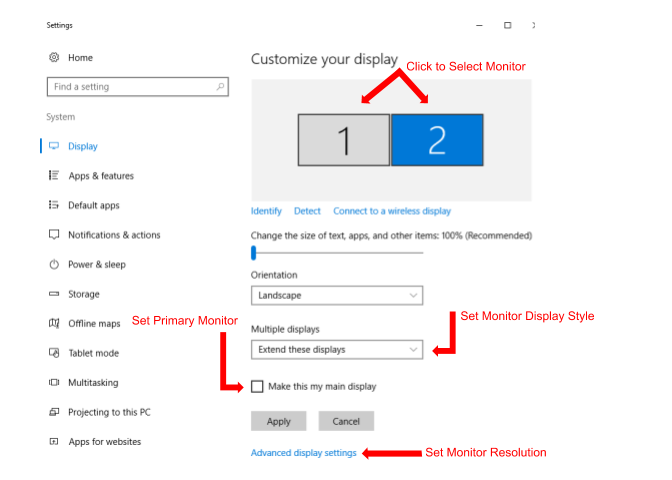
Conecte el cable de video del primer monitor a la PC y al monitor. Espere a que se muestre una imagen, luego repita para los otros monitores. Luego, haga clic derecho en el escritorio de Windows y seleccione Configuración de pantalla. En Múltiples pantallas, seleccione Extender estas pantallas. ¿Por qué mi segundo monitor muestra lo mismo? Haga clic con el …

Leer más

¿Se pueden conectar 2 monitores sin una estación de acoplamiento?

Utilice un adaptador de monitor doble DisplayPort y HDMI 4K enchufable para conectar monitores y su computadora portátil. Se adapta fácilmente a los sistemas USB 3.0 y está equipado con dos puertos DisplayPort y HDMI para una fácil conexión a dos monitores 4K. Enchufe este adaptador y podrá conectar fácilmente dos monitores a su computadora portátil. ¿Puede ejecutar 2 monitores …

Leer más

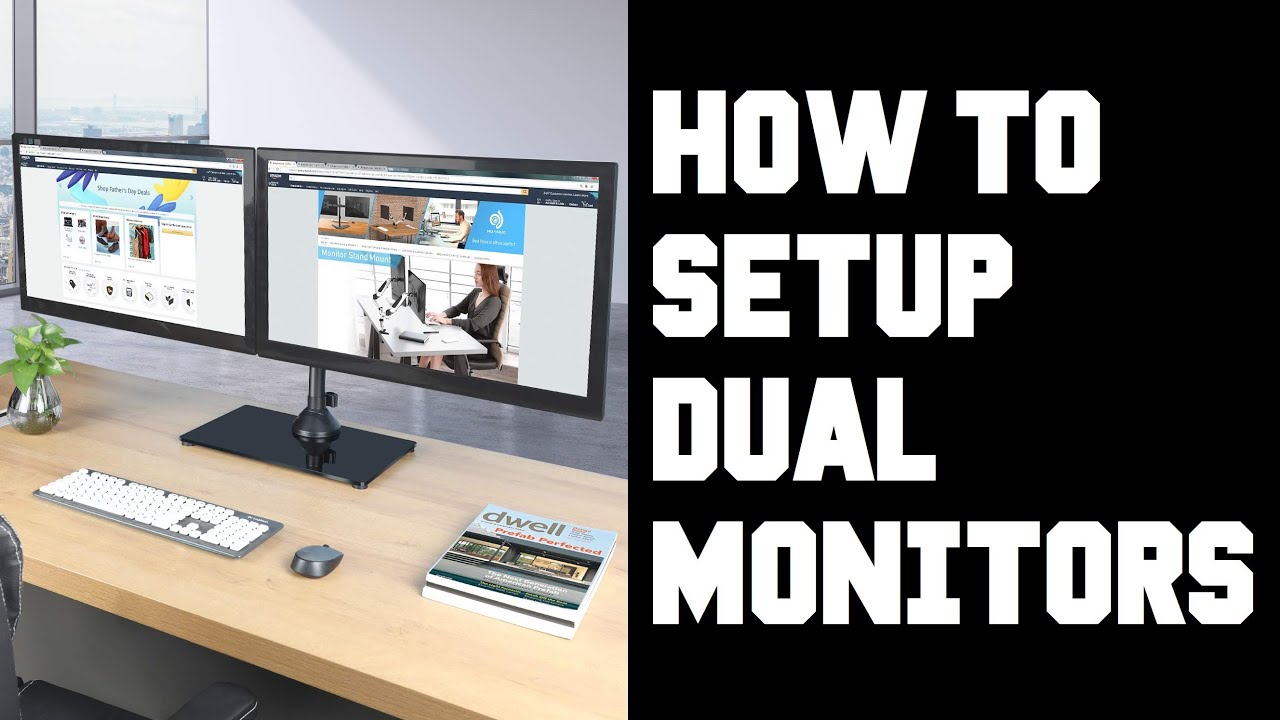
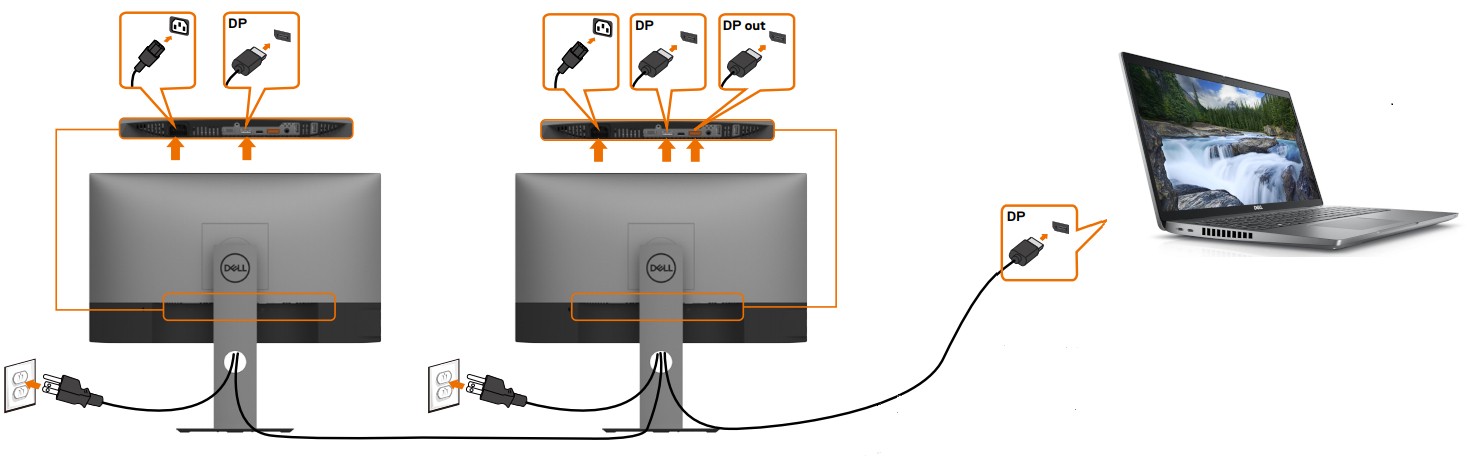
¿Cómo se conectan dos monitores?

Tome un cable HDMI estándar, pase un extremo desde la salida de la PC y pase el otro a la entrada de su primer monitor. Windows detectará automáticamente la pantalla. Por defecto, la primera pantalla conectada será la principal. Repita este proceso para su segundo monitor. ¿Cómo conecto 2 monitores a mi computadora? Tome un cable HDMI estándar, pase un …

Leer más

¿Qué haces cuando ambos monitores muestran lo mismo?

Haga clic derecho en el escritorio de Windows y seleccione «Resolución de pantalla» en el menú emergente. La nueva pantalla de diálogo debe contener dos imágenes de monitores en la parte superior, cada una representando una de sus pantallas. Si no ve la segunda pantalla, haga clic en el botón «Detectar» para que Windows busque la segunda pantalla. ¿Cómo evito …

Leer más

Categorías Gb