Adcod.com - Página 319 - Your Shortcut to Smarter Tech.

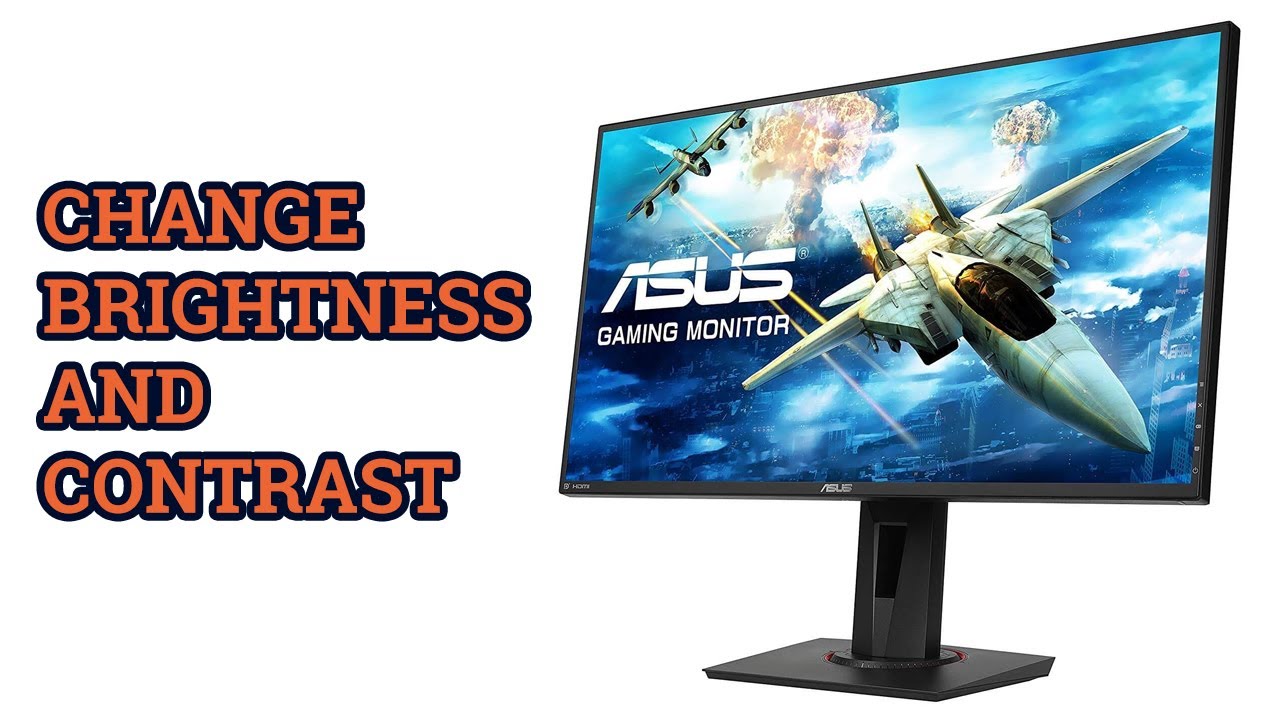
¿Cómo ajusto el brillo en mi monitor ASUS?
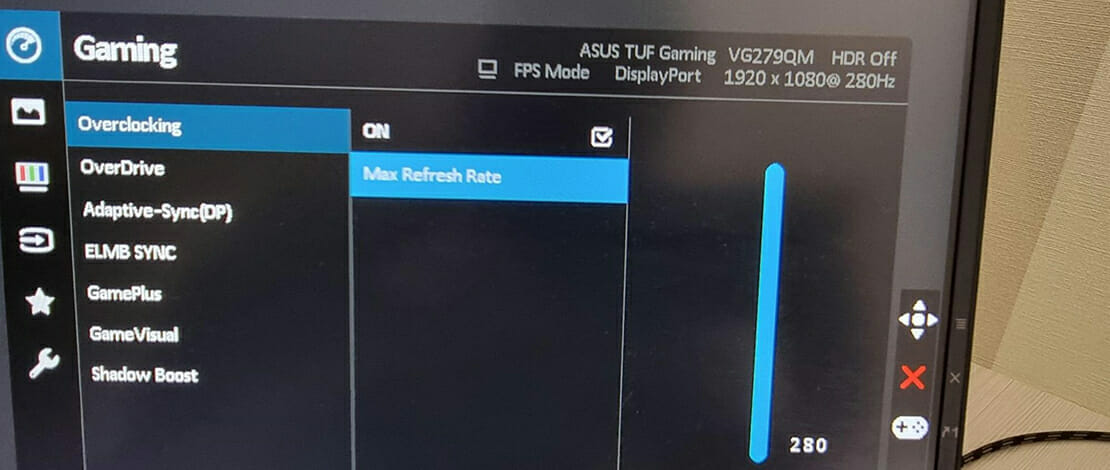
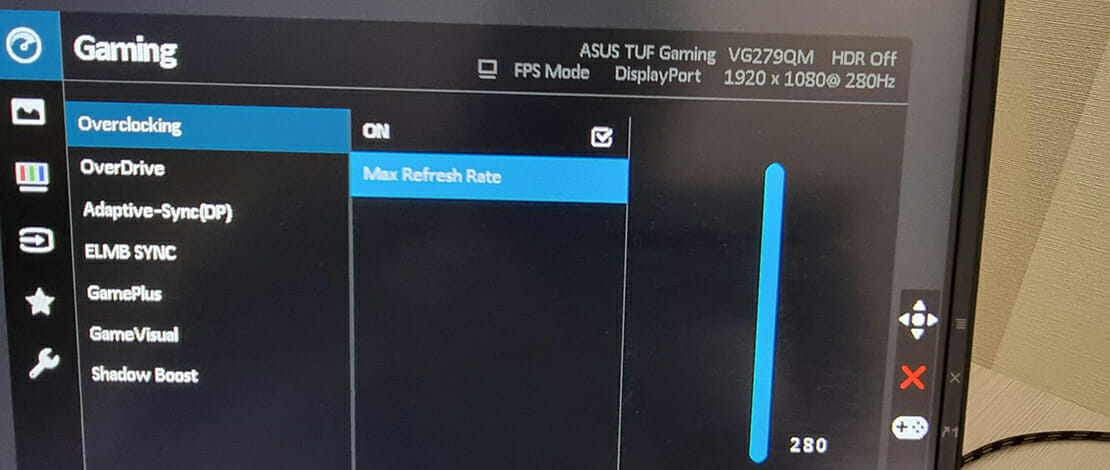
En el Panel de control (presione las teclas Win+R para abrir Ejecutar, escriba Control, haga clic/toque en Aceptar) -> Apariencia y personalización -> Mostrar -> Resolución de pantalla, aquí puede ajustar la resolución; luego haga clic en Configuración avanzada para confirmar la frecuencia de la pantalla. ¿Cómo cambio la configuración de mi monitor Asus? En el Panel de control (presione …
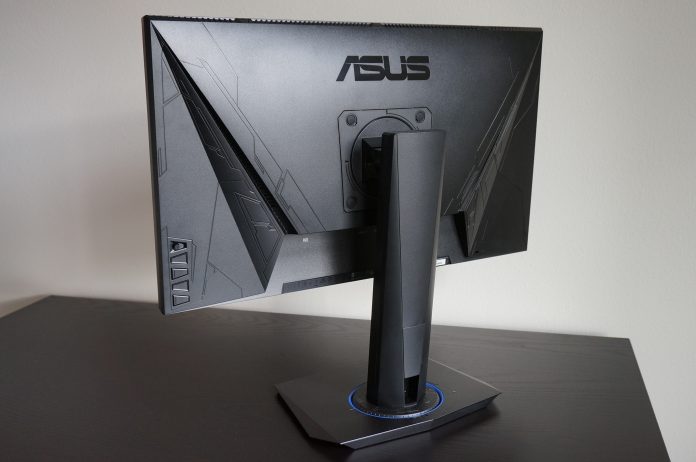
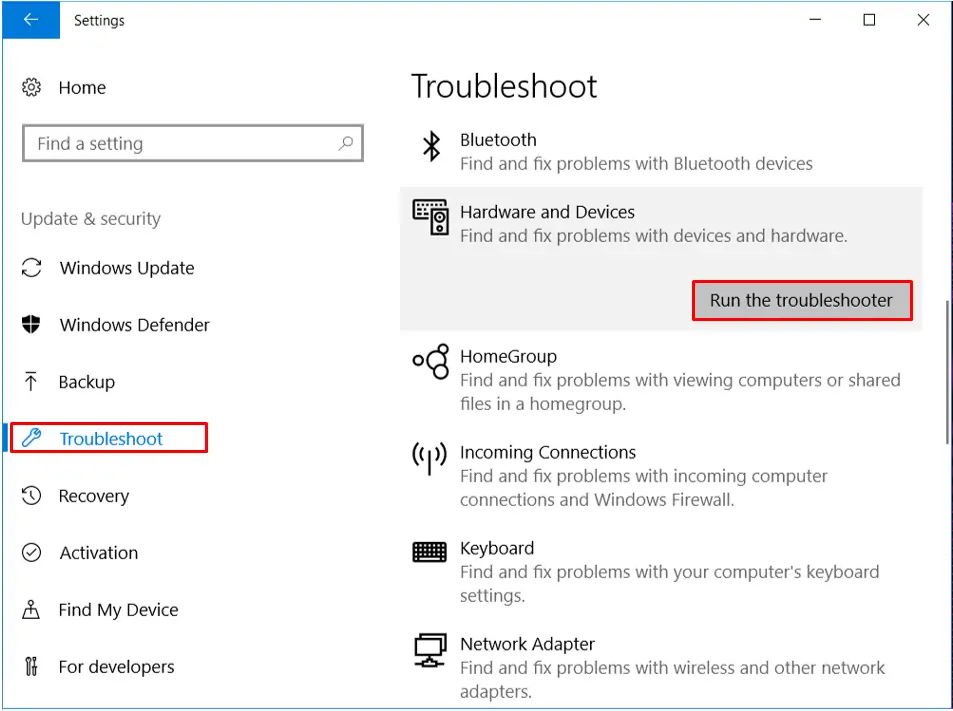
Leer más

¿El monitor ASUS tiene HDMI?

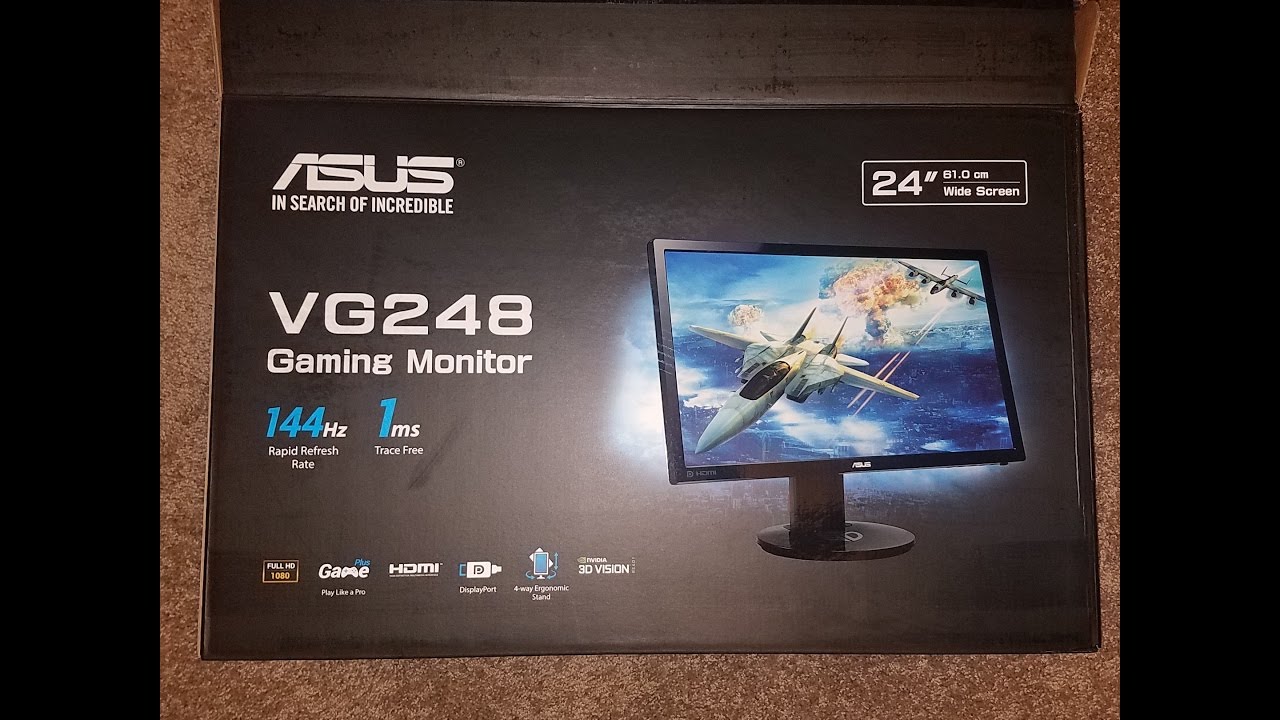
La mayoría de los monitores Asus admiten dos tipos de conexiones: HDMI y DisplayPort. ¿El monitor ASUS viene con HDMI? No, ninguno de los cables está incluido. ¿Los monitores tienen salida HDMI? La mayoría de los monitores LCD utilizan puertos VGA y HDMI, siendo este último algo más importante. Esto se debe a que la definición de la imagen depende …

Leer más

¿Por qué mi HDMI no funciona?

Es posible que el cable HDMI que está utilizando no funcione correctamente o sea demasiado viejo para funcionar adecuadamente. Pruebe con otro cable HDMI para ver si resuelve su problema. Alternativamente, puede usar el primer cable HDMI para conectar un dispositivo de video diferente para verificar si el dispositivo de video no funciona correctamente. ¿Cómo soluciono el problema de HDMI …

Leer más

¿Cuál es la mejor configuración RGB para el monitor?

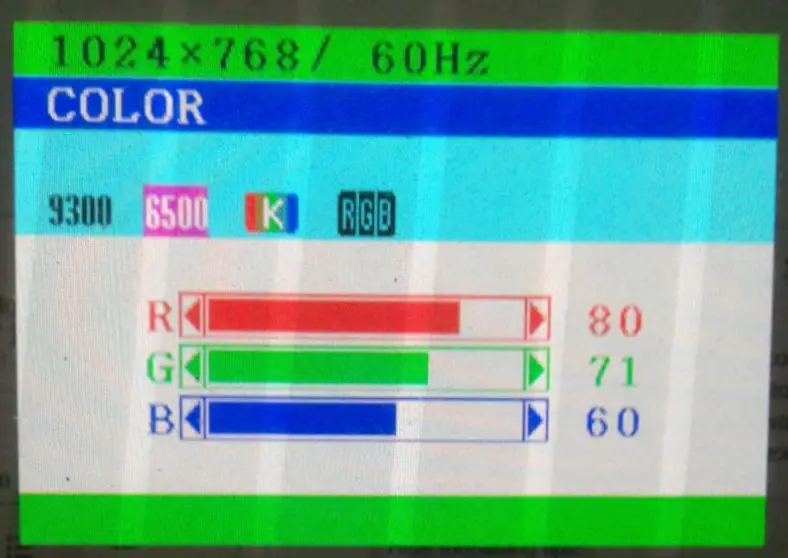
Equilibrio de color RGB Si su monitor tiene un ajuste de temperatura de color, configúrelo en 6500k (a veces llamado «Cálido» o «Bajo»). Asegúrate de que ninguna de las barras grises tenga un tono rojo, verde o azul. ¿Qué RGB es mejor para los ojos? Durante el día, es mejor mantener el monitor relativamente frío con una temperatura de color …

Leer más

¿El monitor Asus funciona con PC?

Conecte un extremo del cable DisplayPort/HDMI al puerto DisplayPort/HDMI del monitor. b. Conecte el otro extremo del cable DisplayPort/HDMI al puerto DisplayPort/HDMI de su computadora. Para usar el auricular: conecte el extremo con tipo de enchufe al conector para auriculares del monitor cuando se alimenta una señal HDMI o DisplayPort. ¿Cómo conecto mi monitor Asus a mi computadora? Conecte un …

Leer más

¿Qué significa que no hay señal DP en un monitor?

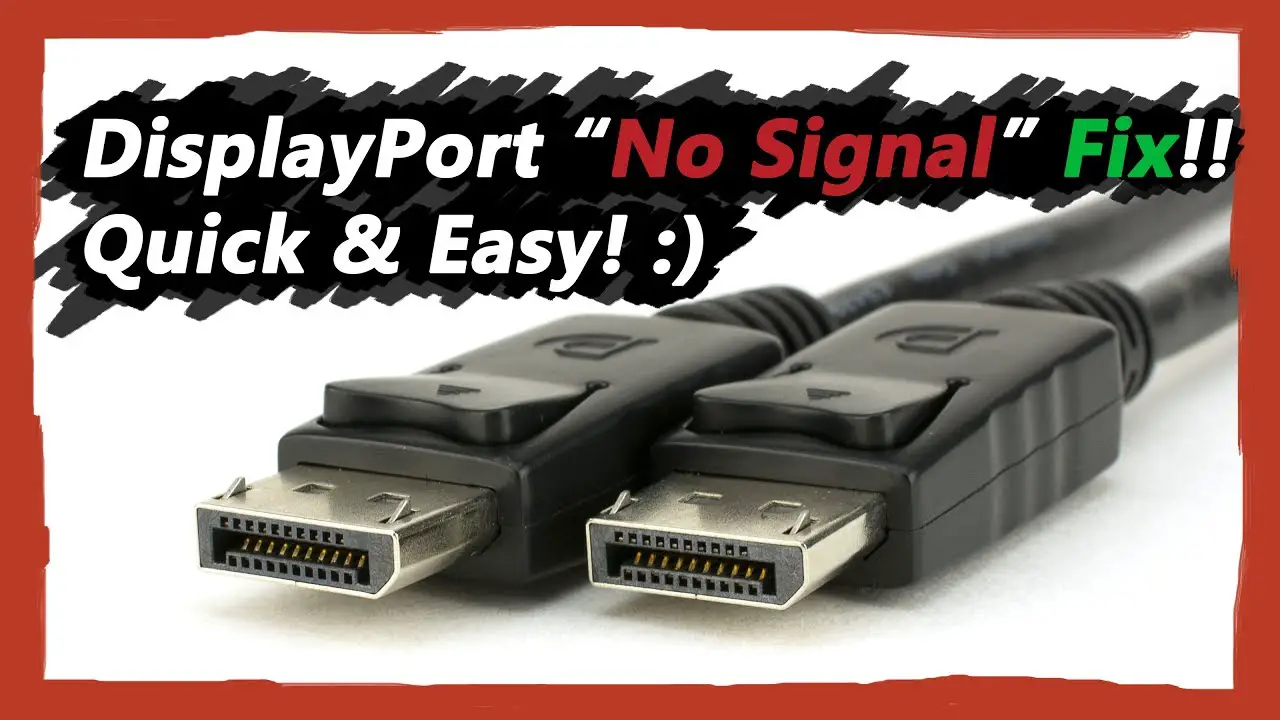
Los usuarios de pantallas LCD Dell U2713H y U2414H pueden encontrar un mensaje de error «No DisplayPort Cable» al configurar la pantalla. Por lo general, la causa del error es que no se conectaron correctamente los cables entre la pantalla y una computadora. ¿Qué es una señal DP en el monitor? DisplayPort (DP) es una interfaz de pantalla digital desarrollada …

Leer más

¿Cómo accedo a la configuración del monitor Asus?

En el Panel de control (presione las teclas Win+R para abrir Ejecutar, escriba Control, haga clic/toque en Aceptar) -> Apariencia y personalización -> Mostrar -> Resolución de pantalla, aquí puede ajustar la resolución; luego haga clic en Configuración avanzada para confirmar la frecuencia de la pantalla. ¿Existe una aplicación para los monitores Asus? ASUS DisplayWidget Lite es una utilidad de …

Leer más

¿Cómo conecto mi monitor ASUS?

Conecte un extremo del cable DisplayPort/HDMI al puerto DisplayPort/HDMI del monitor. b. Conecte el otro extremo del cable DisplayPort/HDMI al puerto DisplayPort/HDMI de su computadora. Para usar el auricular: conecte el extremo con tipo de enchufe al conector para auriculares del monitor cuando se alimenta una señal HDMI o DisplayPort. ¿Cómo conecto mi monitor Asus a mi televisor? Conectando. Enchufe …

Leer más

Categorías Gb

¿Cómo soluciono la pantalla negra en mi monitor Asus?

Puede intentar restablecer la configuración de la pantalla presionando Windows + Ctrl + Shift + B. Esto funciona a veces para reparar la pantalla negra de ASUS. ¿Qué hace cuando la pantalla de ASUS se vuelve negra? Apague la computadora portátil (presione y mantenga presionado el botón de encendido durante 15 segundos hasta que la luz de encendido se apague …

Leer más

¿Cómo cambio la configuración de mi monitor Asus?

En el Panel de control (presione las teclas Win+R para abrir Ejecutar, escriba Control, haga clic/toque en Aceptar) -> Apariencia y personalización -> Mostrar -> Resolución de pantalla, aquí puede ajustar la resolución; luego haga clic en Configuración avanzada para confirmar la frecuencia de la pantalla. ¿Cómo cambio mi modo de pantalla Asus? Los usuarios pueden presionar Fn+C o buscar …

Leer más