Adcod.com - Página 590 - Your Shortcut to Smarter Tech.

¿Cómo muestro mi computadora portátil en mi televisor usando HDMI?
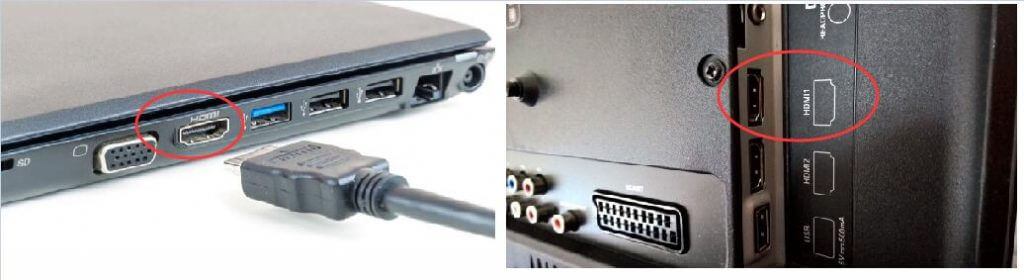
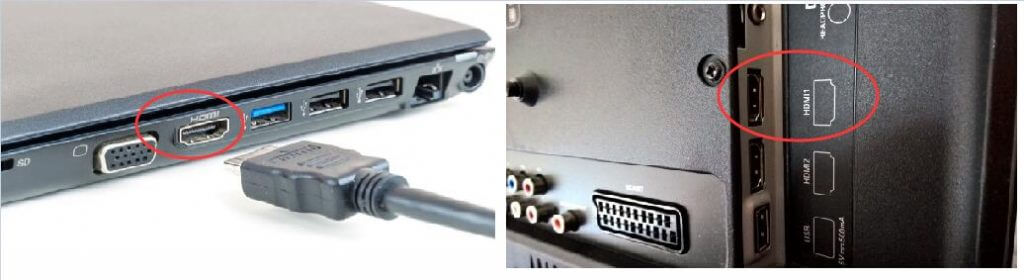
Primero, asegúrese de ingresar a la configuración de su PC/computadora portátil y designe HDMI como la conexión de salida predeterminada para video y audio. Si no puede obtener una imagen de su computadora portátil para que aparezca en la pantalla de su televisor, intente lo siguiente: Intente iniciar su PC/Laptop con el cable HDMI conectado a un televisor que esté …
Leer más

¿Cómo habilito mi puerto HDMI en mi computadora Windows 10?

Puede habilitar el puerto HDMI en su PC abriendo el Panel de control, navegando a Sonido > Reproducción, haciendo clic en la opción ‘Dispositivo de salida digital (HDMI)’ y, finalmente, haciendo clic en ‘Aplicar’. ¿Cómo habilito mi puerto HDMI en mi computadora? Haga clic derecho en el ícono de volumen en la barra de tareas. Seleccione Dispositivos de reproducción y, …

Leer más

¿Por qué la televisión dice que no hay señal?

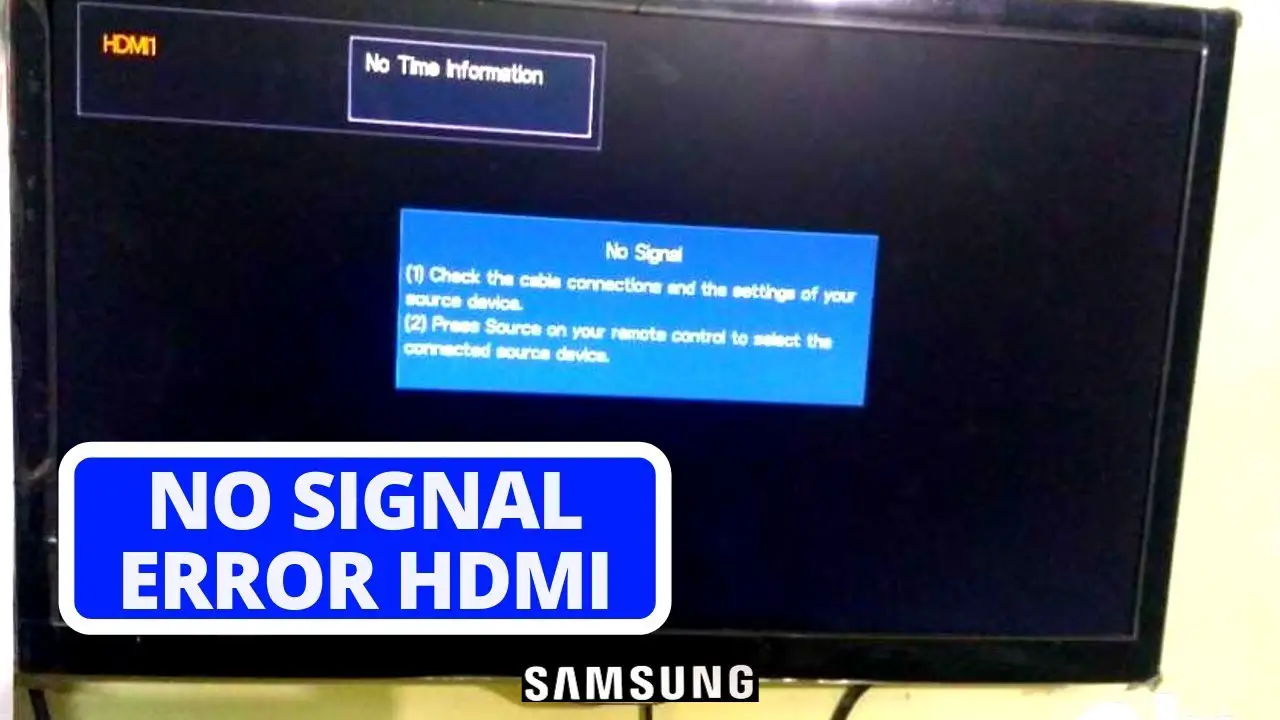
Visión general. Aparecerá un mensaje «Sin señal», «Sin fuente» o «Sin entrada» en la pantalla de su televisor si el televisor no recibe una señal de su caja de TV. A menudo, esto se debe a que la TV Box se apagó, no se conectó correctamente a la TV o la TV se configuró en la entrada incorrecta. ¿Por qué …

Leer más

Categorías Upc

¿Qué entrada debe tener mi televisor?

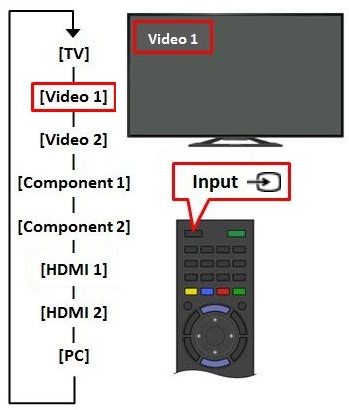
HDMI, o «Entrada de medios de alta definición», es el puerto de referencia para todos sus dispositivos modernos. Los puertos HDMI de su televisor se usan tanto para video como para audio. ¿Debe configurar el televisor en hdmi1 o hdmi2? No importa. Cualquiera de los dos funcionará bien. Son solo entradas separadas. ¿En qué HDMI debe estar un televisor? Recomendamos …

Leer más

¿Por qué mi computadora portátil no se conecta a mi televisor a través de HDMI?

Intente iniciar su PC/Laptop con el cable HDMI conectado a un televisor que esté encendido. Puede intentar arrancar la PC/Laptop mientras el televisor está apagado y luego encender el televisor. Si las opciones anteriores no funcionan, intente arrancar primero la PC/Laptop y, con el televisor encendido, conecte el cable HDMI tanto a la PC/Laptop como a la TV. ¿Cómo obtengo …

Leer más

Categorías Api

¿Por qué mi televisor dice que no hay señal cuando el HDMI está enchufado?

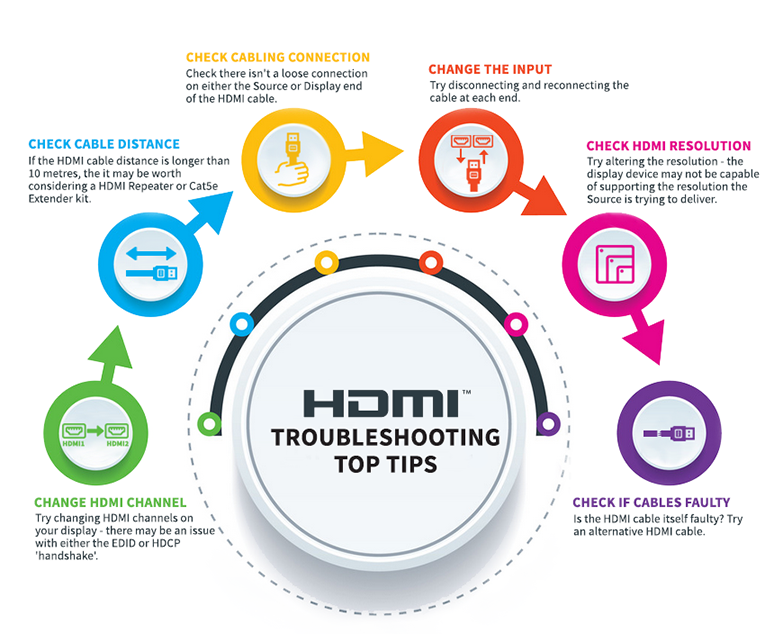
Para solucionar el problema de HDMI sin señal, compruebe si hay conexiones sueltas o cables deshilachados. Si el cable no está dañado, cambie la fuente de entrada y habilite la configuración de conexión HDMI. Además de esto, también he mencionado otras soluciones, como actualizar el conjunto de chips y los gráficos del televisor y realizar un ciclo de encendido. ¿Por …

Leer más

¿Por qué mi conexión HDMI no funciona?

Es posible que el cable HDMI que está utilizando no funcione correctamente o sea demasiado viejo para funcionar adecuadamente. Pruebe con otro cable HDMI para ver si resuelve su problema. Como alternativa, puede usar el primer cable HDMI para conectar un dispositivo de video diferente para verificar si el dispositivo de video no funciona correctamente. ¿Por qué mi televisor dice …

Leer más

¿Cómo sé si mi puerto HDMI está habilitado?

Mira, si se muestra un puerto HDMI, ahí. Si ve el puerto HDMI a la derecha, haga clic en él y presione Propiedades. En propiedades, busque Estado del dispositivo. Si muestra «El dispositivo funciona correctamente», no hay ningún problema con el puerto HDMI. ¿Cómo habilito mi puerto HDMI? Haga clic derecho en el ícono «Volumen» en la barra de tareas …

Leer más

¿Cómo habilito mi puerto HDMI?

Haga clic derecho en el icono de volumen en la barra de tareas. Seleccione Dispositivos de reproducción y, en la pestaña Reproducción recién abierta, simplemente seleccione Dispositivo de salida digital o HDMI. Seleccione Establecer predeterminado, haga clic en Aceptar. ¿Cómo puedo saber si mi puerto HDMI está habilitado? Mire, si se muestra un puerto HDMI, allí. Si ve el puerto …

Leer más

¿Cómo hago para que Windows 10 reconozca mi segundo monitor?

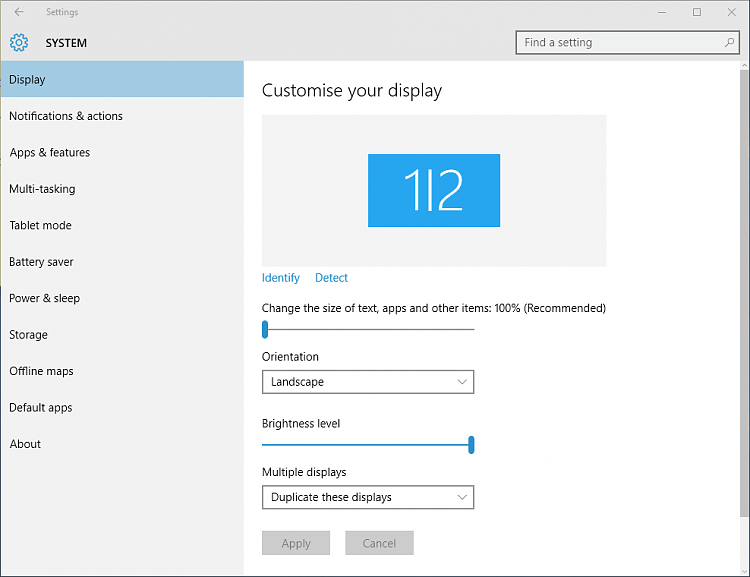
Haga clic en el botón Inicio para abrir la ventana Configuración. En el menú Sistema y en la pestaña Pantalla, busque y presione el botón Detectar bajo el encabezado Múltiples pantallas. Windows 10 debería detectar automáticamente otro monitor o pantalla en su dispositivo. ¿Por qué mi segundo monitor no se muestra? Apague y encienda la computadora para actualizar la conexión. …

Leer más