Adcod.com - Página 613 - Your Shortcut to Smarter Tech.

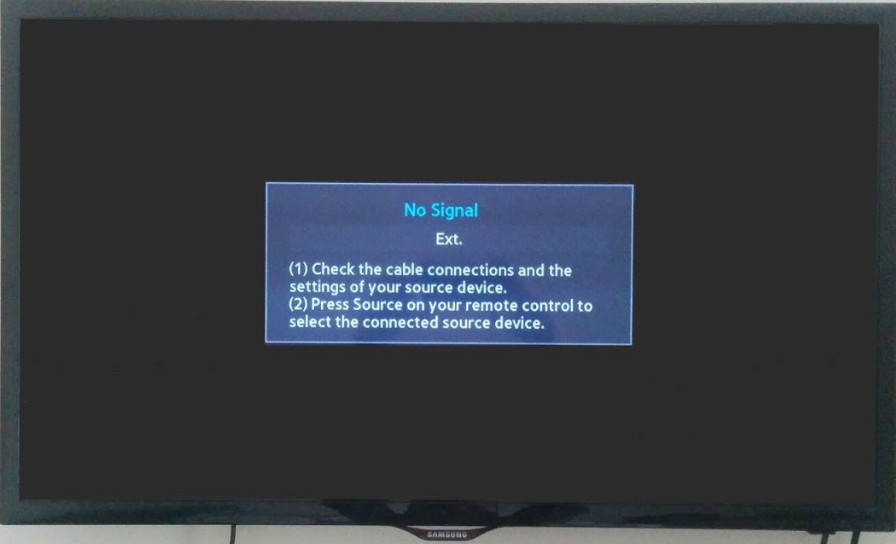
¿Cómo hago para que HDMI 2 funcione?
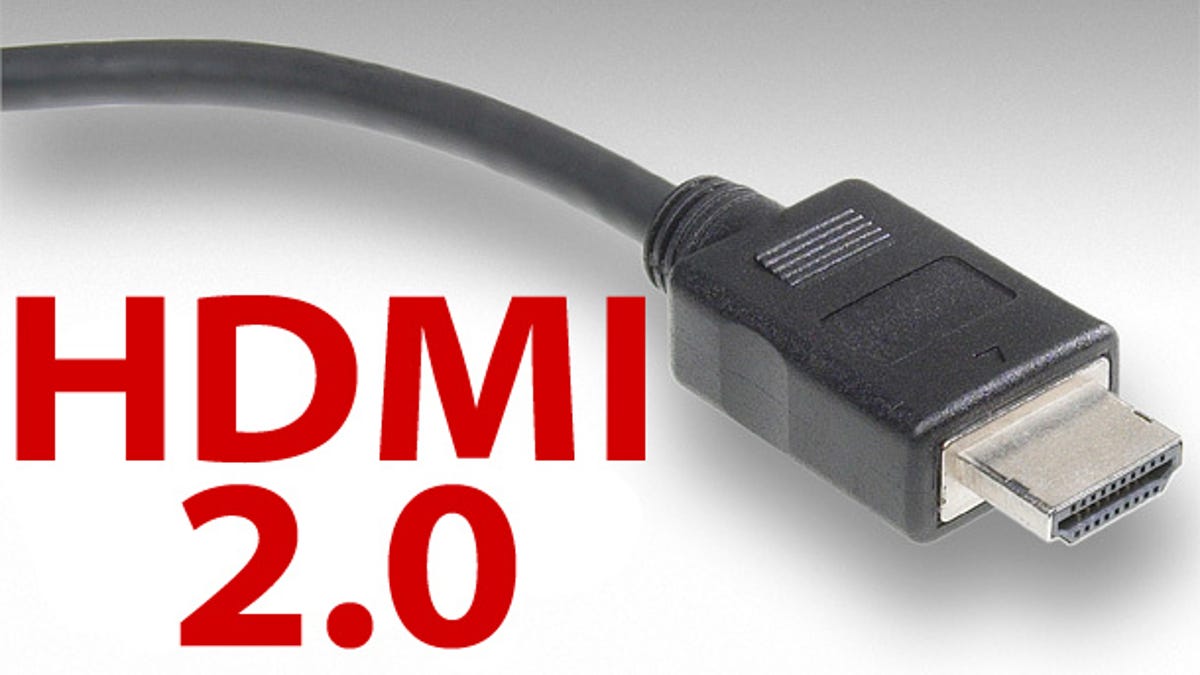
Presione el botón «Entrada» o «Fuente» en su control remoto. El televisor mostrará el nombre del puerto de entrada que proporciona la señal. Continúe presionando el botón «Entrada» o «Fuente» hasta que la pantalla del televisor cambie de «HDMI 1» a «HDMI 2». ¿Por qué mi HDMI 2 dice que no hay señal? Para solucionar el problema de falta de …
Leer más

¿Por qué mi monitor sigue diciendo HDMI 2 sin señal?

Un cable defectuoso, suelto o mal colocado es una de las razones más comunes por las que un monitor dice que no hay señal. A continuación, le mostramos cómo verificar correctamente sus cables DVI, HDMI o DisplayPort: Desenchufe cada cable y luego vuelva a enchufarlos. Asegúrese de que cada uno esté correctamente conectado (totalmente presionado). ¿Por qué mi monitor sigue …

Leer más

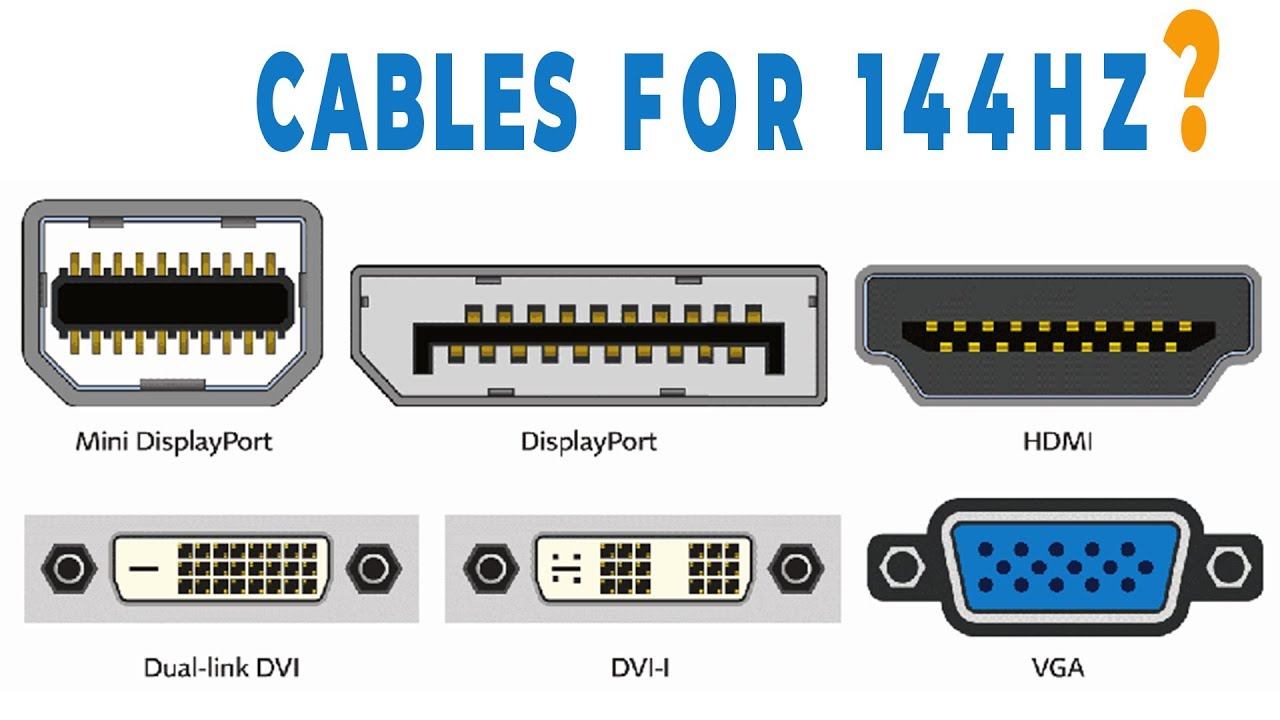
¿DisplayPort es mejor que HDMI para 144 Hz?

HDMI: señal de audio y video, mejor para conexiones de TV a PC. DVI: solo video, perfecto para sistemas más antiguos o para 144 Hz a 1080p. DisplayPort (DP): El mejor conector para una señal de audio y video, y puede transmitir 144Hz hasta 4K. VGA: conector de video antiguo y heredado. ¿DisplayPort es bueno para 144 Hz? La respuesta …

Leer más

¿Cómo funciona DisplayPort de modo dual?

Una fuente DisplayPort de modo dual detecta automáticamente la presencia de un adaptador de cable DisplayPort de modo dual enchufado y proporciona la señal DVI o HDMI, según sea necesario, para admitir el monitor DVI o HDMI conectado. ¿Qué modo dual DisplayPort hacer? Todos los dispositivos actualmente en el mercado utilizan HDCP para la gestión de derechos digitales. Modo dual: …

Leer más

¿Qué es DisplayPort dual?

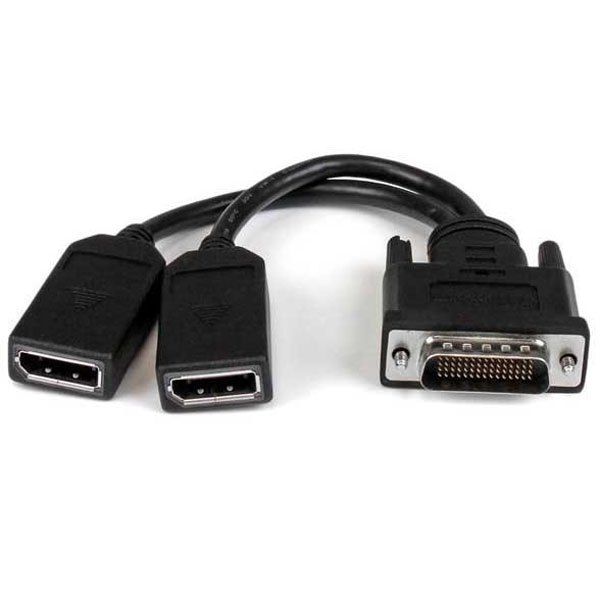
Una fuente DisplayPort de modo dual es un dispositivo, como una computadora personal, que puede emitir lógicamente DisplayPort o TMDS (Señalización diferencial minimizada transicional) desde el conector de salida DisplayPort, lo que permite la compatibilidad con monitores DisplayPort, DVI y HDMI. ¿DisplayPort puede hacer 2 monitores? Si desea saber cómo conectar dos monitores a través de DisplayPort, necesita varios monitores …

Leer más

¿Cómo uso dos monitores con un puerto VGA?

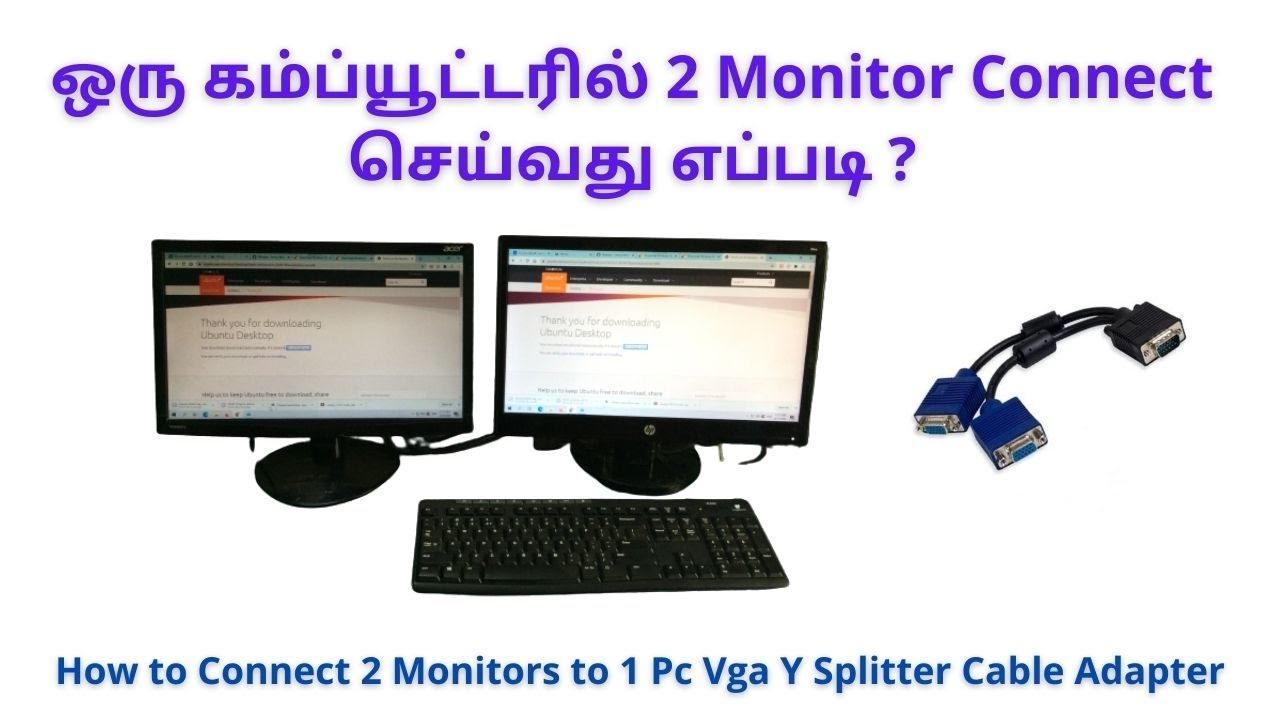
Si su computadora solo tiene un puerto VGA, puede usar un adaptador de USB a VGA para conectar varios monitores. La pantalla funciona como cualquier otro monitor plug-and-play. El adaptador incluso le permite extender el escritorio al segundo monitor. Compre adaptadores de USB a VGA en la mayoría de las tiendas de electrónica. ¿Se puede dividir VGA en dos monitores? …

Leer más

¿Se pueden conectar en cadena monitores con un DisplayPort?

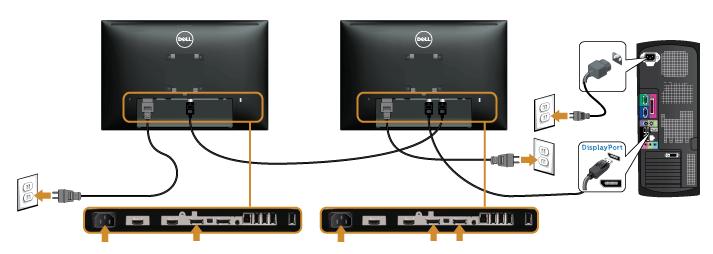
¿Puede ejecutar 2 monitores con 1 DisplayPort? DisplayPort Multi-Stream Transport le permite conectar en cadena monitores con puertos DisplayPort 1.2. La conexión en cadena describe la capacidad de conectar una serie de monitores a un solo puerto de salida de video en su computadora o estación de acoplamiento. ¿Se pueden conectar en cadena dos monitores con DisplayPort? DisplayPort Multi-Stream Transport …

Leer más

¿Puede ejecutar 3 monitores de 1 DisplayPort?

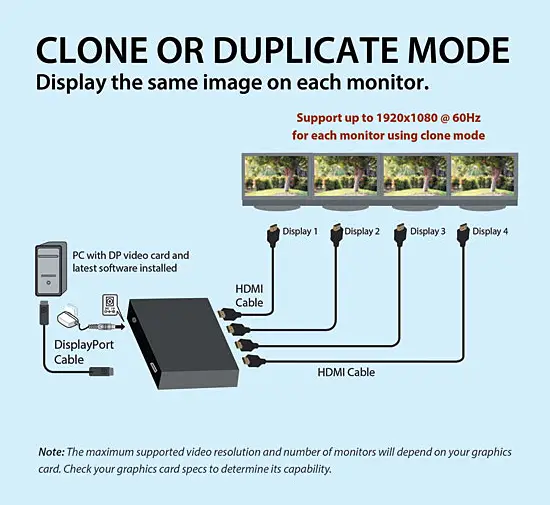
Alternativamente, los monitores con soporte de transmisión múltiple DisplayPort se pueden conectar en cadena desde una sola conexión DisplayPort en su tarjeta gráfica, usando cables DisplayPort adicionales para conectar los monitores adicionales entre sí. Las distintas pantallas ni siquiera necesitan tener el mismo tamaño o resolución. ¿DisplayPort puede admitir 3 monitores? HDMI y DisplayPort son las conexiones de video más …

Leer más

¿Se puede dividir un DisplayPort?

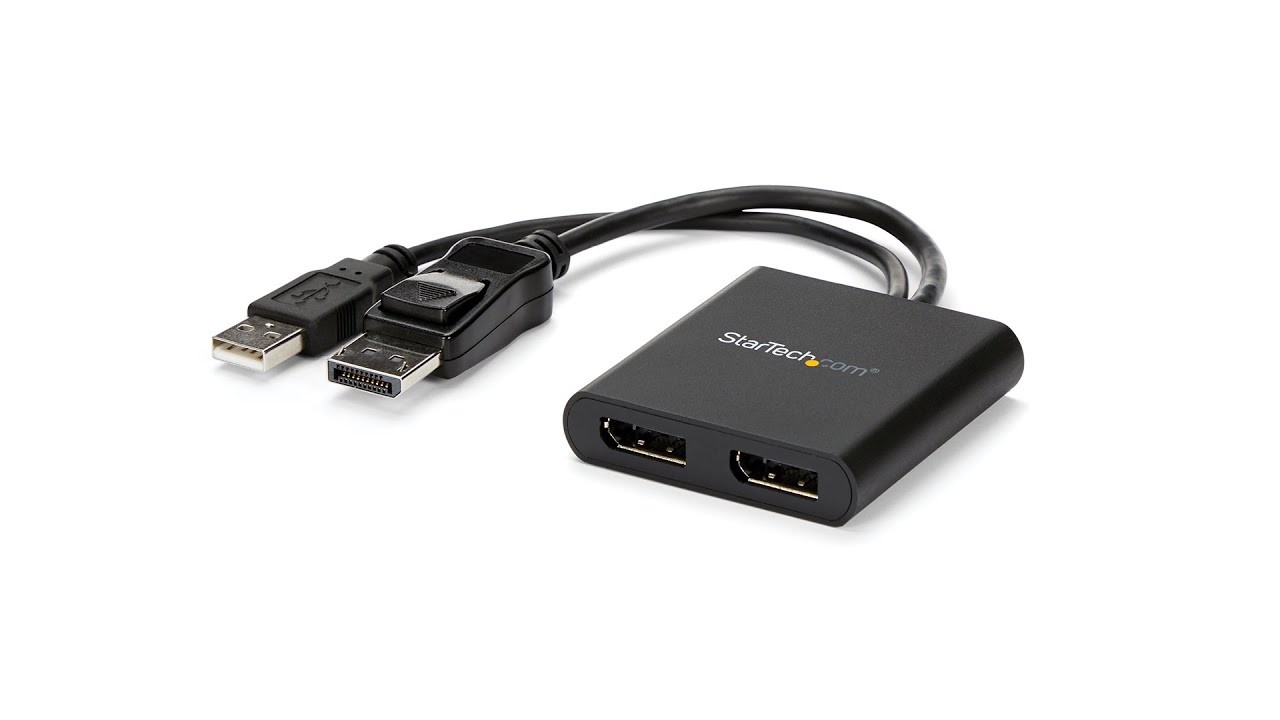
El concentrador proporciona la funcionalidad MST al dividir el video DisplayPort 1.2 que se transmite desde el dispositivo de origen y lo enruta de forma independiente a cada dispositivo de visualización. De esta forma, las pantallas aparecen por separado en el sistema operativo y se pueden organizar como un escritorio ampliado. ¿Se puede dividir una salida DisplayPort? DisplayPort Multi-Stream Transport …

Leer más

¿Puede 1 puerto HDMI mostrar 2 monitores?

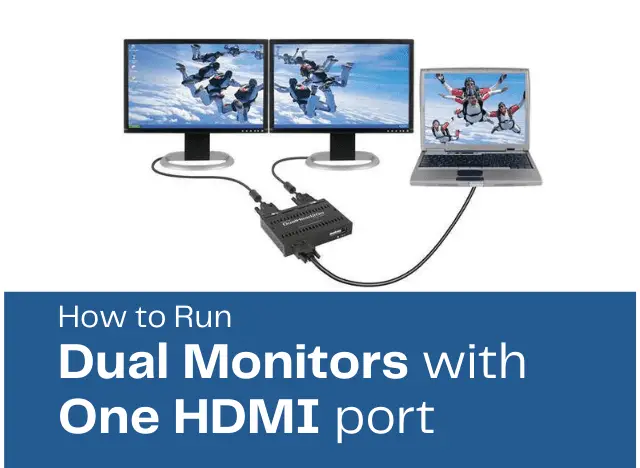
Lo único que debe hacer es conectar su primer monitor directamente al puerto HDMI. Luego, use otro cable que admita tanto su segundo monitor como su PC. Por ejemplo, si su pantalla y su PC admiten puertos VGA, inserte un extremo del cable VGA en el puerto de su monitor. Luego, conecta otro extremo al puerto de tu PC.