Adcod.com - Page 316 - Your Shortcut to Smarter Tech.

Comment connecter mon ordinateur portable Asus à ma TV en HDMI ?
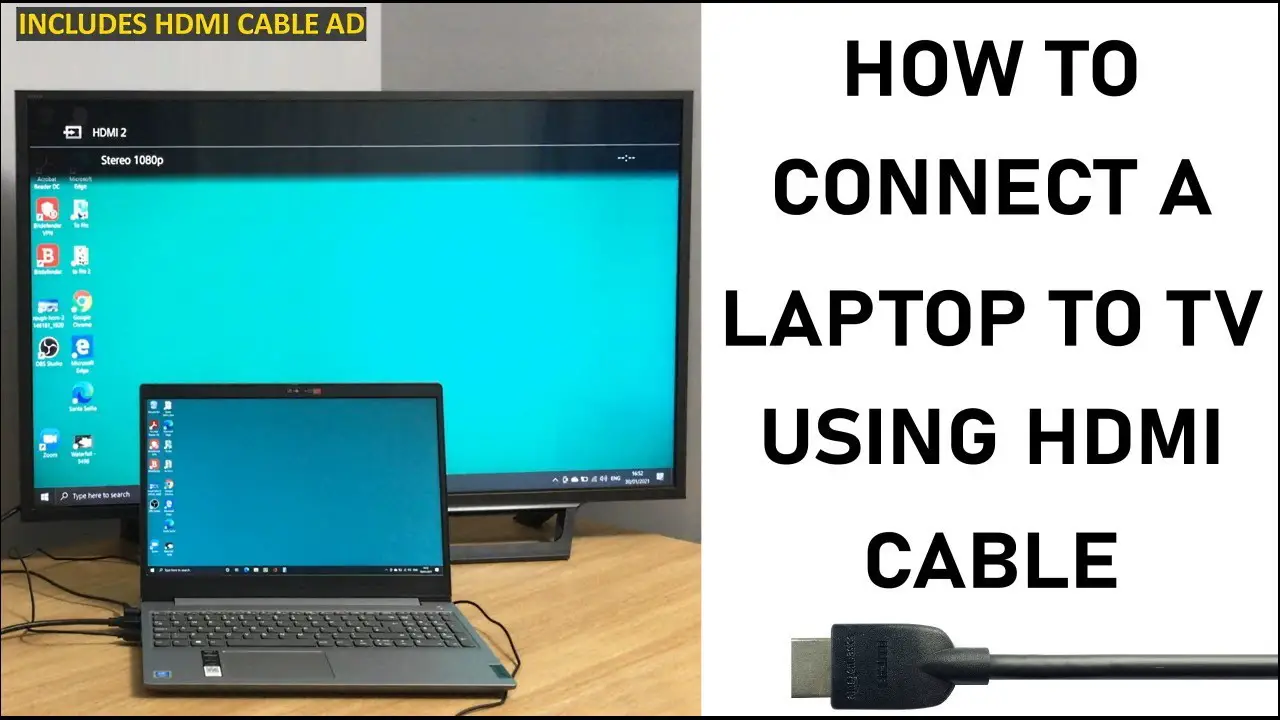
De liaison. Branchez le connecteur mini-HDMI du câble HDMI Type C vers HDMI Type A sur la sortie HDMI de votre Asus. Le connecteur du câble n’ira que dans un sens. Branchez l’autre connecteur du câble dans le port HDMI à l’avant, sur le côté ou à l’arrière de votre téléviseur HDTV, DVR, récepteur A/V ou autre appareil contenant un …
Lire plus

Catégories Nu

Où sont les paramètres graphiques dans le BIOS ?

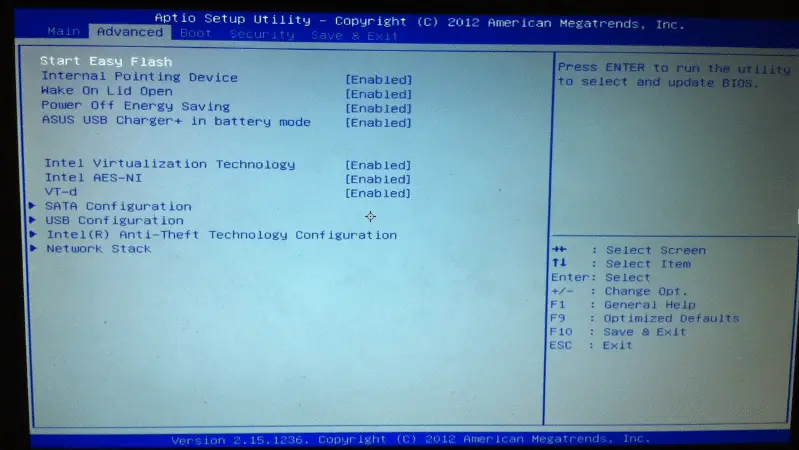
Dans le menu de démarrage, appuyez sur la touche F10 pour accéder à l’utilitaire de configuration du BIOS. Cliquez sur Avancé. Sélectionnez Options de périphérique intégré. Sélectionnez Graphiques, puis sélectionnez Graphiques discrets.

Pourquoi mon moniteur Asus continue-t-il de s’éteindre ?

Les principales raisons courantes pour lesquelles votre moniteur reste noir au hasard sont les suivantes : Les connexions par câble – Vérifiez vos câbles vidéo et vos ports vidéo. Mauvais pilotes – Vérifiez s’ils sont obsolètes ou corrompus. Mauvaise alimentation – Vérifiez si l’alimentation et la bonne tension sont fournies. Pourquoi mon moniteur reste-t-il noir pendant quelques secondes ? La principale raison …

Lire plus

Puis-je utiliser la carte mère HDMI sans carte graphique intégrée ?

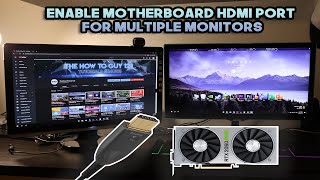
Puis-je utiliser la carte mère HDMI sans carte graphique intégrée ? L’utilisation du port HDMI d’une carte mère sans carte graphique intégrée n’est pas possible. Même si vous avez une carte graphique dédiée, le HDMI de la carte mère ne fonctionnera pas si le CPU n’a pas d’iGPU. Pouvez-vous utiliser le HDMI sans carte graphique ? L’ordinateur peut certainement produire de la …

Lire plus

Catégories Pc

Comment activer l’affichage intégré ?

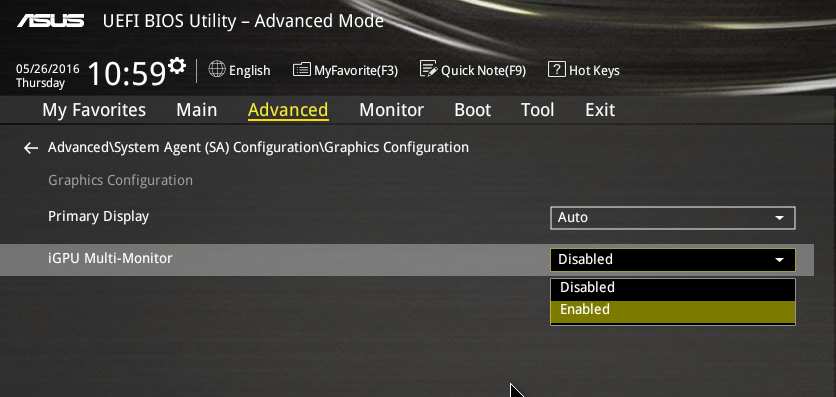
Étape 1 : Maintenez ou appuyez sur la touche « Supprimer » immédiatement après avoir allumé le système pour accéder au bios. Étape 2 : Utilisez les touches fléchées pour choisir le menu « Avancé » > Configuration de l’agent système (SA)\Configuration graphique > Paramètre multi-moniteur iGPU > Activez comme ci-dessous. Appuyez sur la touche « F10 » pour enregistrer et quitter. Comment activer la …

Lire plus

Pourquoi mon deuxième moniteur est noir ?

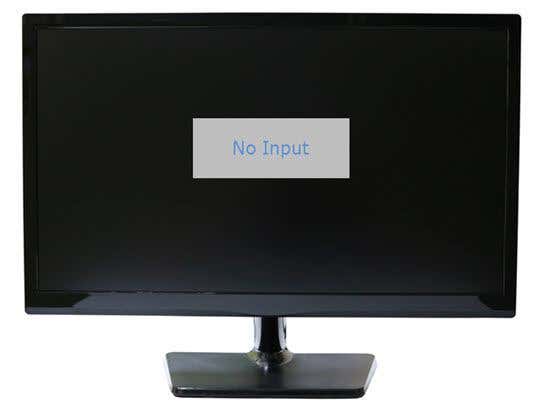
Configurez vos options d’alimentation Le mode d’économie d’énergie est souvent connu pour bégayer les moniteurs et le faire devenir noir. Ainsi, le problème avec votre deuxième moniteur qui ne s’allume pas pourrait être aussi simple qu’une option d’alimentation incompatible. Ainsi, sa configuration pourrait résoudre votre problème. Pourquoi mon deuxième moniteur devient-il noir ? La raison la plus courante pour laquelle le …

Lire plus

Catégories Go

Comment allumer mon écran ASUS ?

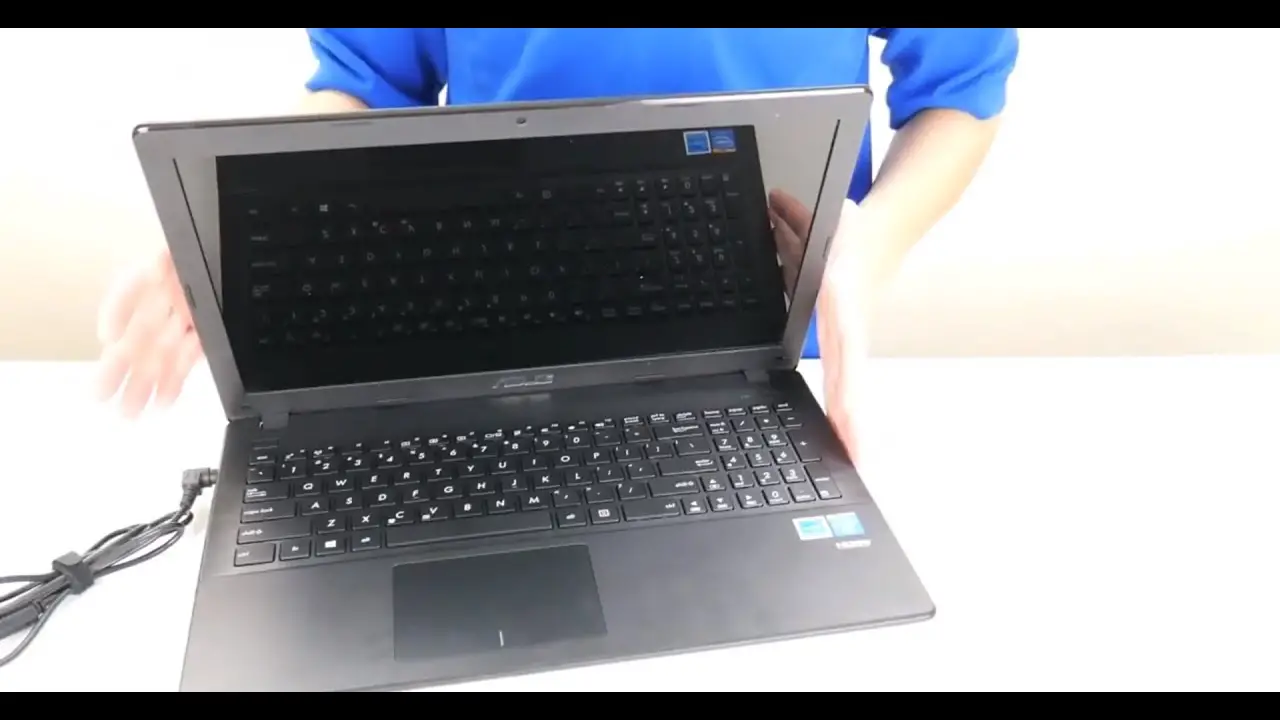
Comment réparer mon écran noir sur mon ASUS ? Qu’est-ce qui cause l’écran noir ASUS ? Principales causes de l’écran noir de l’ordinateur portable ASUS Le câble de connexion est desserré ou déconnecté. L’écran n’est pas ou ne peut pas être correctement connecté. Le fichier système ou le pilote est corrompu. Le pilote graphique est trop ancien. Comment allumer mon moniteur Asus ? …

Lire plus

Catégories Un

Que signifie le signal VGA ?

Le connecteur VGA (Video Graphics Array) est un connecteur standard utilisé pour la sortie vidéo d’un ordinateur. Qu’est-ce qu’un signal VGA sur un ordinateur ? VGA signifie Video Graphics Array. Un câble VGA est un appareil utilisé pour transférer des signaux vidéo. Pour ce faire, il agit comme un lien entre l’ordinateur et le moniteur ou entre l’ordinateur et l’écran de …

Lire plus

Comment faire fonctionner mon VGA sous Windows 10 ?

Mettez à jour le pilote de la carte graphique. Un pilote de carte graphique obsolète ou manquant est également responsable de l’erreur VGA sans signal Windows 10. Pour résoudre ce problème, vous devez maintenir le pilote de la carte graphique à jour. Comment puis-je activer un port VGA dans Windows 10 ? Habituellement, vous pouvez accéder au mode VGA en appuyant …

Lire plus

Pourquoi le moniteur ASUS ne fonctionne-t-il pas ?

Veuillez vérifier si le cordon d’alimentation est connecté ou non, ou vous pouvez utiliser le même cordon d’alimentation connecté à un autre produit. Si le modèle était connecté à l’alimentation (adaptateur secteur), assurez-vous que l’alimentation est connectée à l’écran. Veuillez vérifier si le voyant de l’alimentation est allumé. Que dois-je faire si mon moniteur Asus ne s’allume pas ? Veuillez vérifier …

Lire plus