Adcod.com - Page 441 - Your Shortcut to Smarter Tech.

Comment changer d’écran dans Windows ?
Ouvrez le volet Affichage des tâches et cliquez sur le bureau vers lequel vous souhaitez basculer. Vous pouvez également basculer rapidement entre les bureaux avec les raccourcis clavier Touche Windows + Ctrl + Flèche gauche et Touche Windows + Ctrl + Flèche droite. Comment puis-je basculer entre les écrans dans Windows ? Pour changer d’affichage, maintenez enfoncées la touche CTRL gauche …
Lire plus

Comment basculer entre un ordinateur portable et un moniteur ?

Appuyez sur Alt + Tab et maintenez-les enfoncés pendant que vous vous déplacez entre les fenêtres ouvertes à l’aide des flèches sur différents écrans d’affichage. Vous pouvez utiliser CTRL+TAB pour basculer entre différentes fenêtres dans le navigateur des moniteurs d’affichage de votre ordinateur portable. Comment puis-je déplacer l’écran de mon ordinateur portable vers un moniteur ? Pour connecter votre ordinateur portable …

Lire plus

Comment visualiser 2 moniteurs ?

Éteignez et rallumez l’ordinateur pour actualiser la connexion. Utilisez les commandes intégrées du moniteur et sélectionnez le bon port d’entrée. Vérifiez la connexion du câble de signal entre le moniteur et la carte graphique. Débranchez le câble de signal des deux extrémités, attendez 60 secondes et rebranchez-le fermement. Pourquoi mon deuxième écran ne s’affiche-t-il pas ? Éteignez et rallumez l’ordinateur pour actualiser …

Lire plus

Existe-t-il un raccourci clavier pour changer de moniteur ?

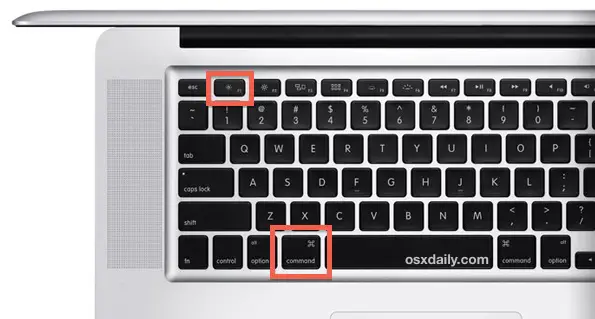
Pour changer d’affichage, maintenez enfoncées la touche CTRL gauche + la touche Windows gauche et utilisez les touches fléchées gauche et droite pour faire défiler les affichages disponibles. L’option « Tous les moniteurs » fait également partie de ce cycle. Existe-t-il un raccourci clavier pour échanger les moniteurs ? Si vous souhaitez déplacer une fenêtre vers un affichage situé à gauche de votre …

Lire plus

Comment connecter deux moniteurs à mon ordinateur portable avec un port HDMI et étendre ?

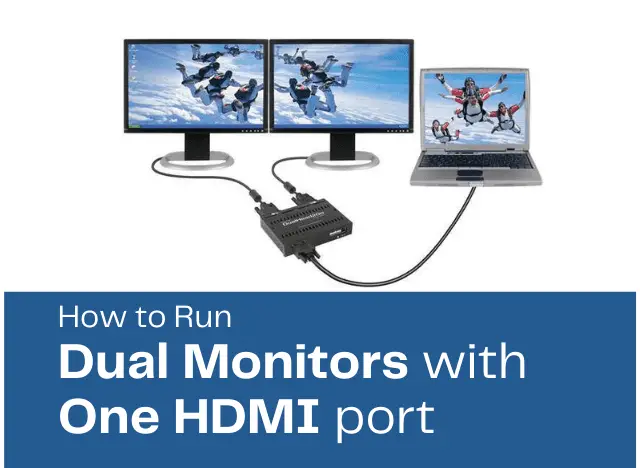
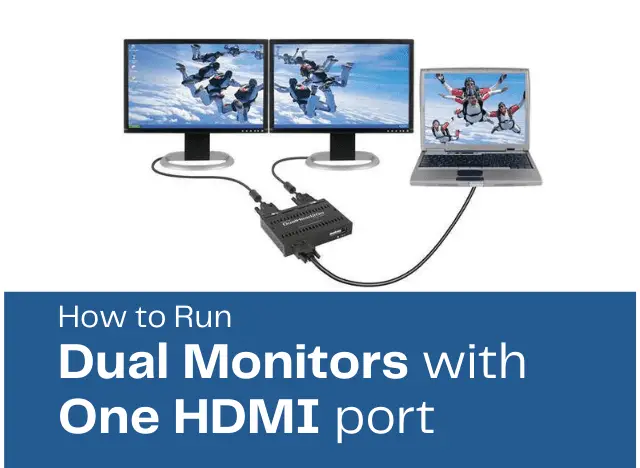
Un répartiteur HDMI est livré avec un câble attaché. Pour connecter deux moniteurs, connectez une extrémité du répartiteur HDMI au port de sortie HDMI de l’ordinateur ou de l’ordinateur portable. Maintenant, utilisez un autre câble HDMI. Connectez une extrémité de ce câble au port d’entrée du répartiteur HDMI et l’autre extrémité au port HDMI de l’ordinateur ou de l’ordinateur portable. …

Lire plus

Catégories Ips

Comment étendre l’écran de mon ordinateur portable ?

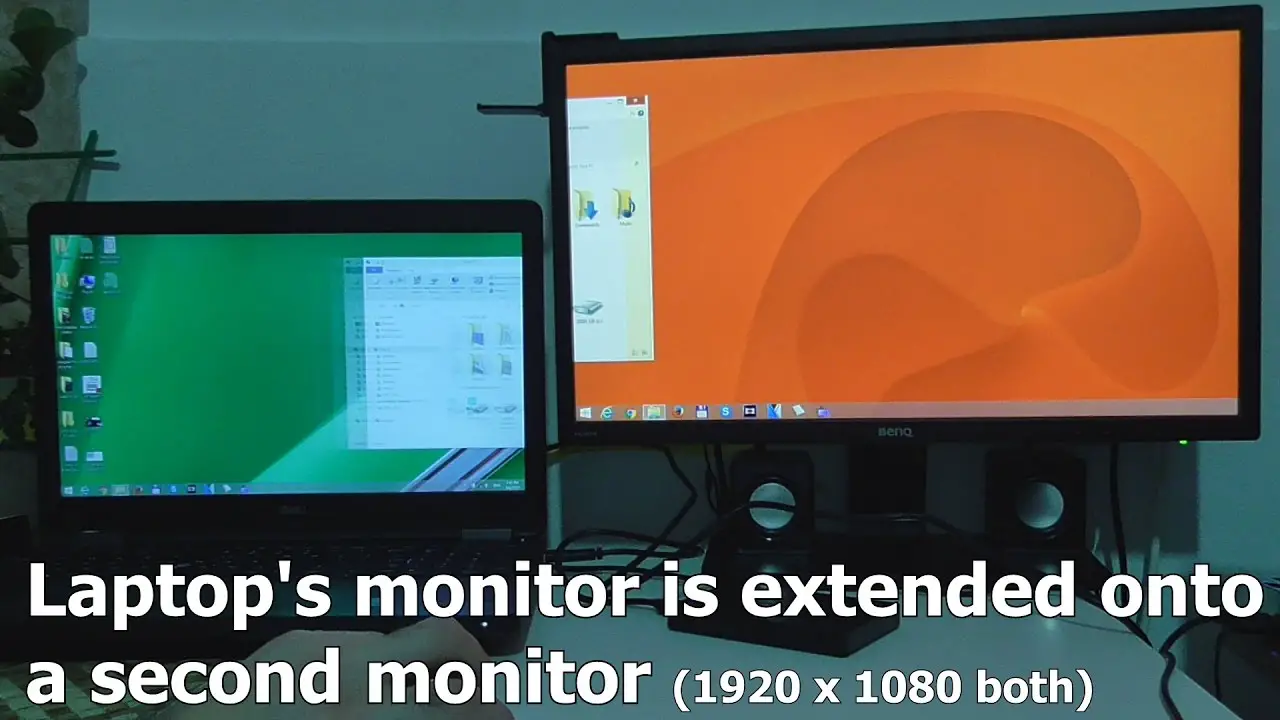
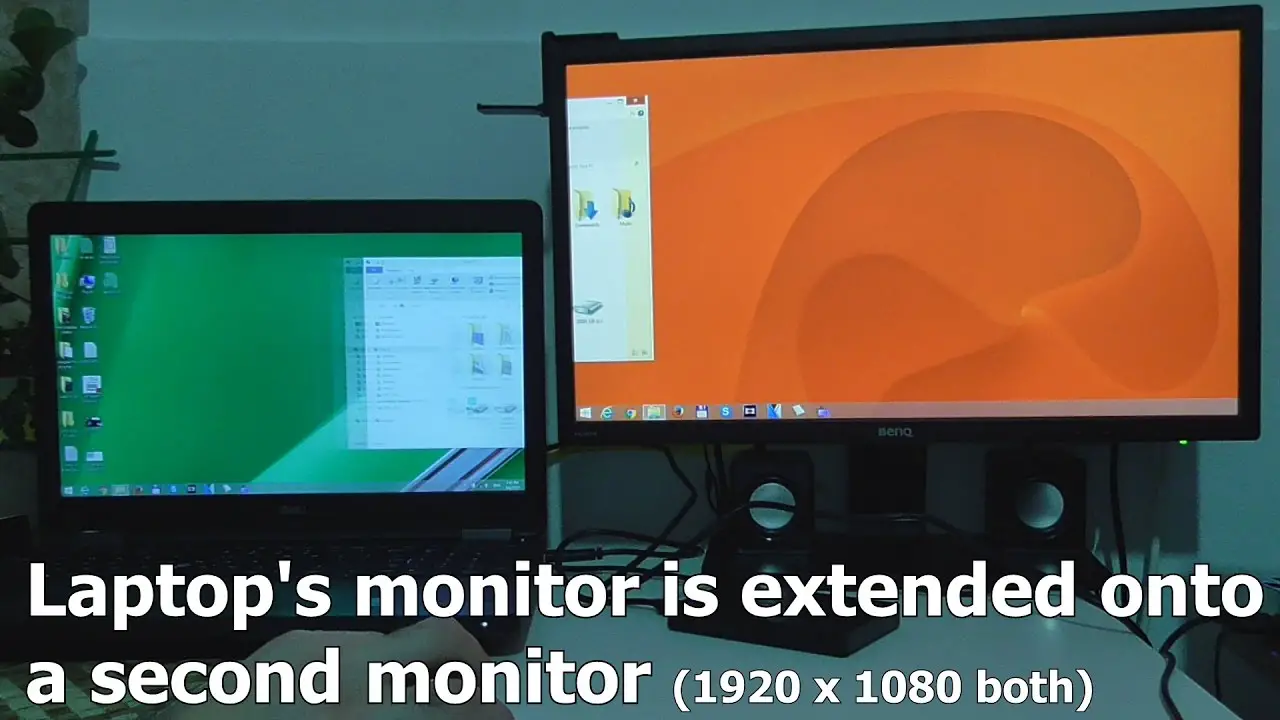
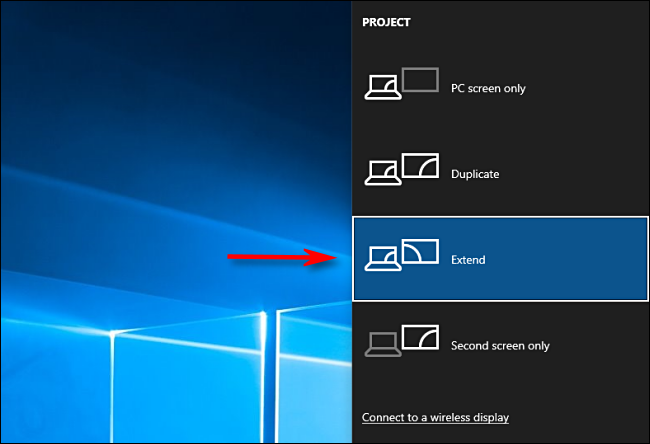
Sur votre PC principal, utilisez le raccourci Windows Key + P pour ouvrir les paramètres de projection d’affichage de votre PC. Sélectionnez Étendre dans la liste des options. Cela vous permettra d’utiliser votre ordinateur portable comme deuxième moniteur lorsque vous projetez dessus. Pouvons-nous étendre l’écran d’un ordinateur portable à un autre ordinateur portable ? Sur votre PC principal, utilisez le raccourci …

Lire plus

De quoi ai-je besoin pour connecter des moniteurs à mon ordinateur portable ?

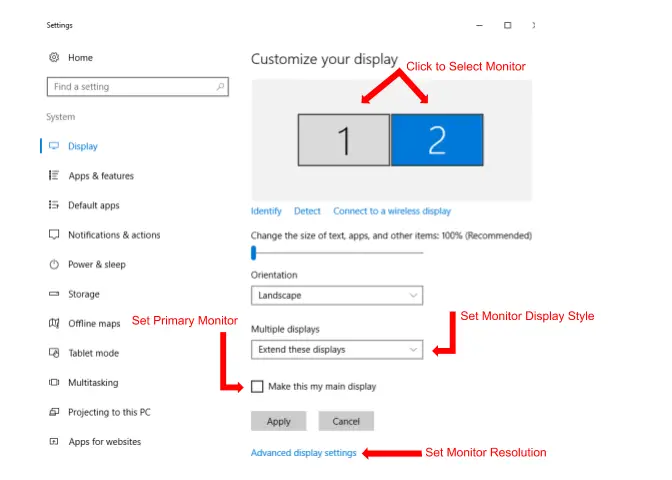
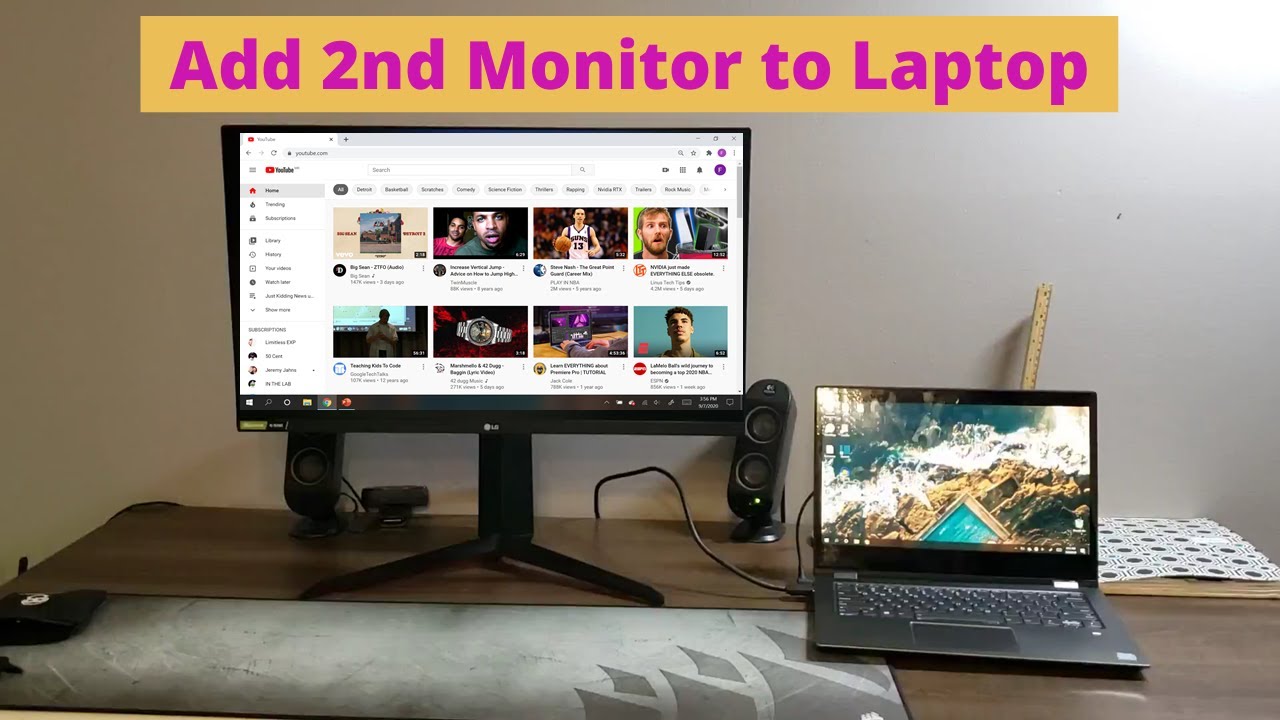
Pour connecter votre ordinateur portable à un moniteur, il vous suffit d’utiliser le câble approprié. la plupart des ordinateurs portables Windows utilisent HDMI ou USB, et les MacBook utilisent USB ou Thunderbolt. Après avoir connecté le moniteur, choisissez de dupliquer ou d’étendre l’affichage dans les fenêtres Paramètres d’affichage sous Windows ou Préférences Système sur Mac. Comment connecter 2 moniteurs à …

Lire plus

Pouvez-vous connecter 2 moniteurs avec HDMI ?

Vous aurez besoin de deux moniteurs et d’un câble HDMI pour chacun pour commencer. Vous pouvez utiliser des câbles HDMI standard si votre ordinateur dispose de deux sorties HDMI et que les deux moniteurs disposent d’entrées HDMI. Cependant, si votre ordinateur dispose de deux sorties vidéo différentes (par exemple, HDMI et DisplayPort ou DVI), vous aurez peut-être besoin d’un câble …

Lire plus

De quoi ai-je besoin pour étendre l’écran de mon ordinateur portable sur deux moniteurs ?

Si votre moniteur et votre ordinateur portable ou PC ont un ou deux ports HDMI, vous n’avez besoin que d’un seul câble HDMI. Si vous souhaitez connecter deux moniteurs mais que vous n’avez qu’un seul port HDMI, utilisez un répartiteur HDMI. Assurez-vous que le répartiteur a le même taux de rafraîchissement que le câble HDMI. Que dois-je acheter pour étendre …

Lire plus

Comment voir toutes les fenêtres ouvertes dans Windows 11 ?

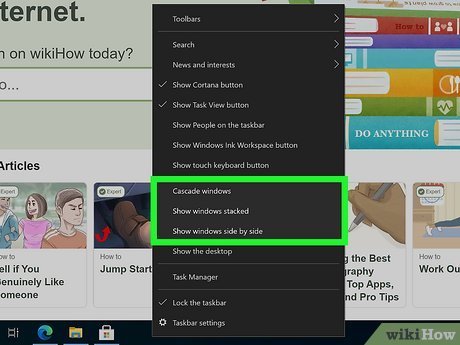
Sous Windows 11. Utilisez la vue des tâches pour afficher toutes les fenêtres sur le même écran. L’icône de la vue des tâches ressemble à deux carrés qui se chevauchent, un blanc et un gris, et vous la trouverez dans la barre des tâches en bas de l’écran. Cela affiche toutes les fenêtres sur un seul écran et constitue le …

Lire plus