Categoria: Vram - Página 15 - Adcod.com

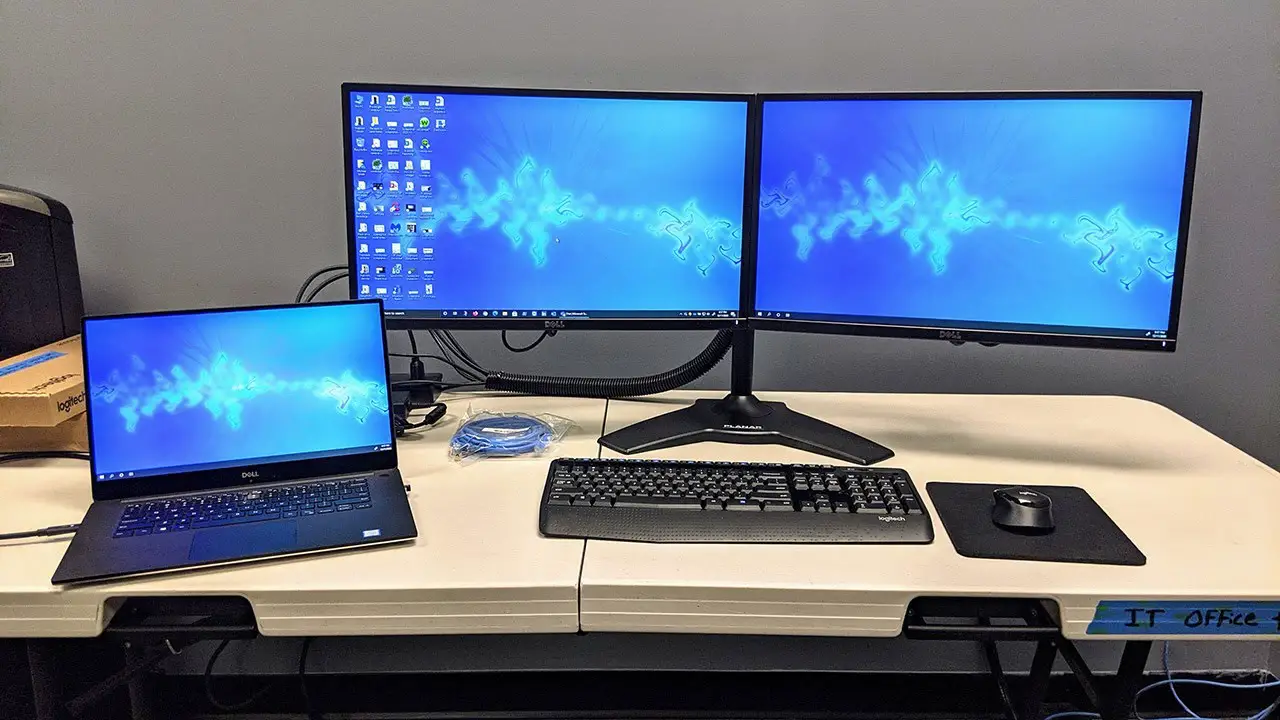
Que cabo preciso para conectar 2 monitores de computador?
No Windows, geralmente é um cabo HDMI, mas verifique antes de comprar, pois pode ser um cabo VGA ou DVI que você precisa. Se você usa um Mac, precisará de um cabo de vídeo para cada monitor, o que pode exigir a compra de um adaptador. Posso usar 2 cabos HDMI para 2 monitores? Você precisará de dois monitores e …
Ler mais

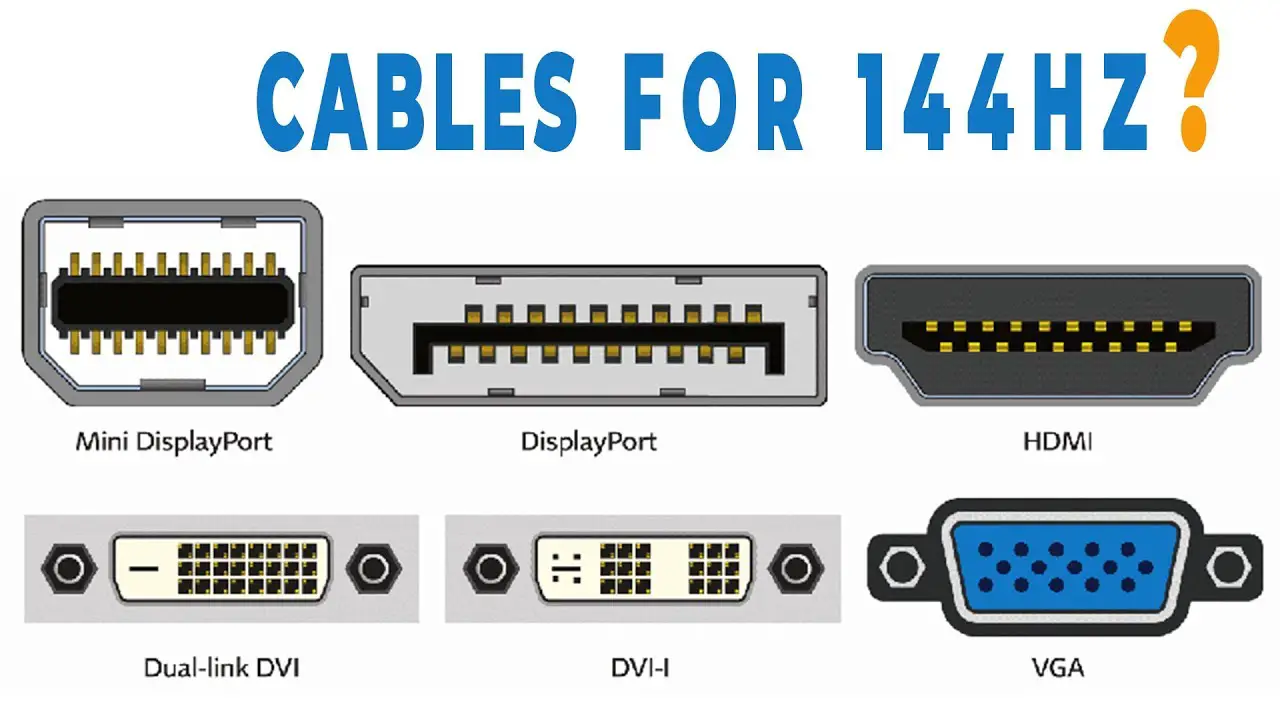
O DisplayPort pode fazer 144Hz?

DisplayPort 1.4 compatível com 144Hz dabei auch em qualquer 4K-Auflösung. Bei 8K sind immer noch 60Hz möglich. Veja também o monitor 2K, mas você não pode usar DisplayPort 1.4 teoricamente para 240Hz ou 240Hz. Kann DisplayPort 1.4 144Hz? DisplayPort 1.4 compatível com 144Hz dabei em qualquer 4K-Auflösung. Bei 8K sind immer noch 60Hz möglich. Verwendet ihr einen 2K-Monitor, dann könnt …

Ler mais

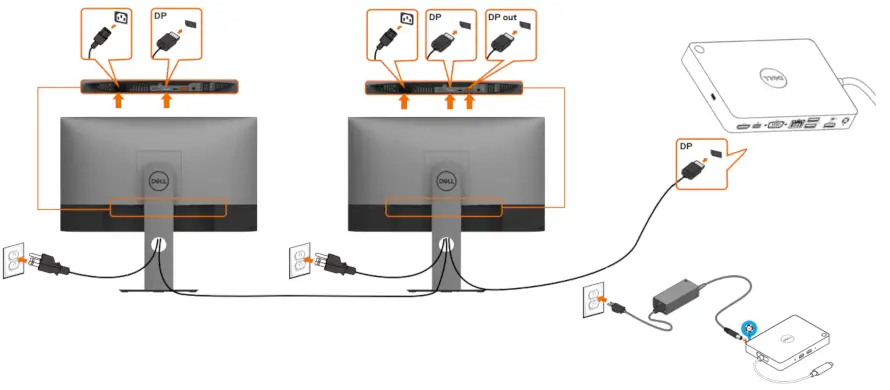
Preciso de uma estação de acoplamento para monitores duplos?

A saída de vídeo DisplayPort pode suportar dois monitores sem uma dock station em uma configuração em cadeia, fornecendo funcionalidade que o HDMI não suporta. HDMI e DisplayPort não são compatíveis, e você precisará de monitores com entrada DisplayPort. De que dispositivo preciso para monitores duplos? Cabos de monitor duplo Faça o mesmo para o segundo monitor. Se o seu …

Ler mais

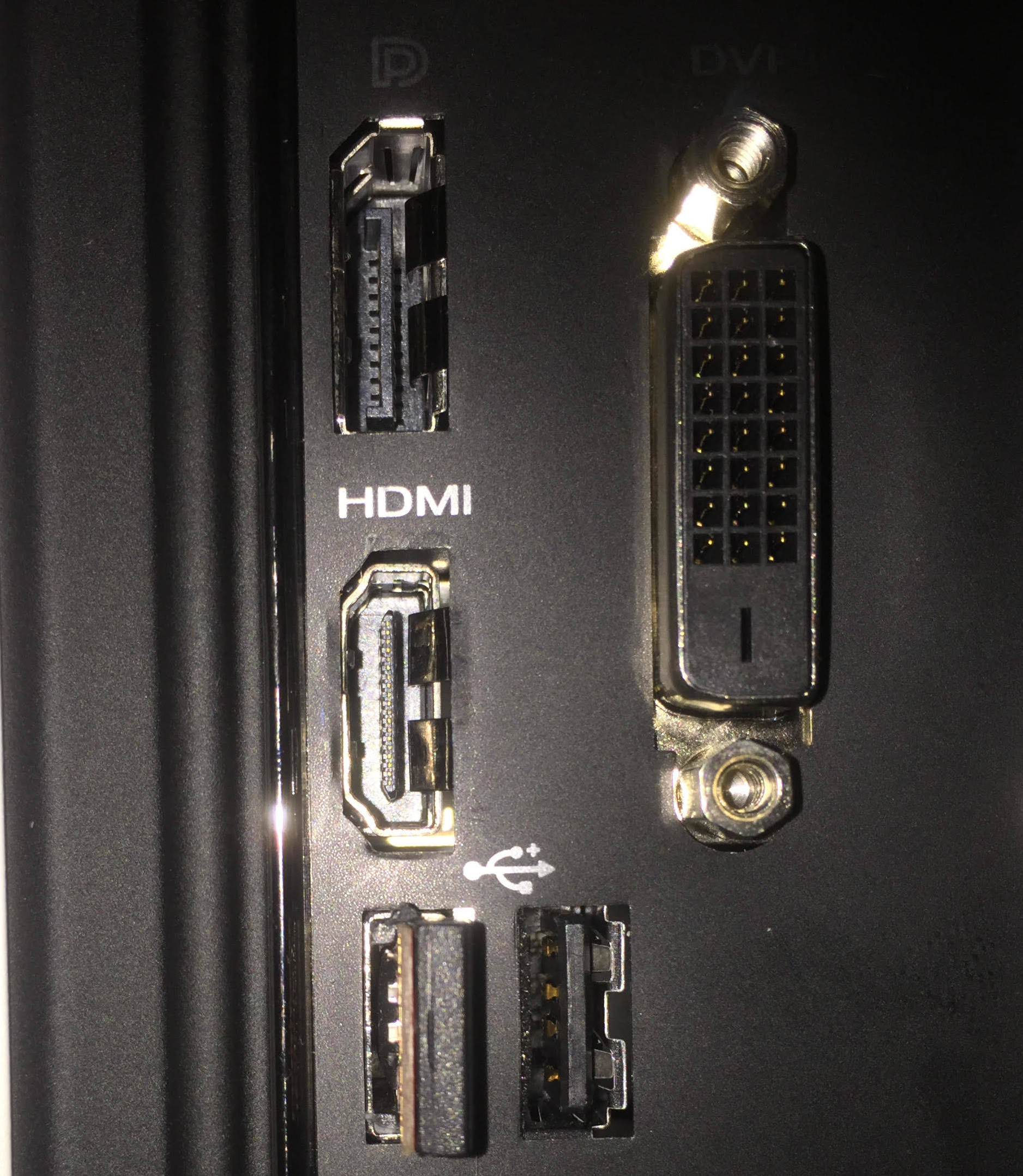
Por que meu HDMI não está funcionando na minha placa-mãe?

Verifique se o cabo HDMI está conectado corretamente ao monitor e à placa-mãe. Se o seu monitor tiver vários conectores HDMI e outros conectores de vídeo, certifique-se de que a fonte esteja configurada para a conexão/fonte correta. Tente usar um cabo diferente – talvez o que você está usando esteja com defeito. Como faço para que meu HDMI funcione na …

Ler mais

Por que minha segunda tela não está funcionando?

Os problemas de exibição secundária geralmente se resumem a algumas causas básicas: O computador não suporta a exibição em profundidade de cor, contagem de pixels ou opções de interface. O cabo do monitor está danificado ou com defeito. Os drivers de vídeo do computador não estão lidando com o monitor secundário corretamente. Por que apenas um dos meus monitores duplos …

Ler mais

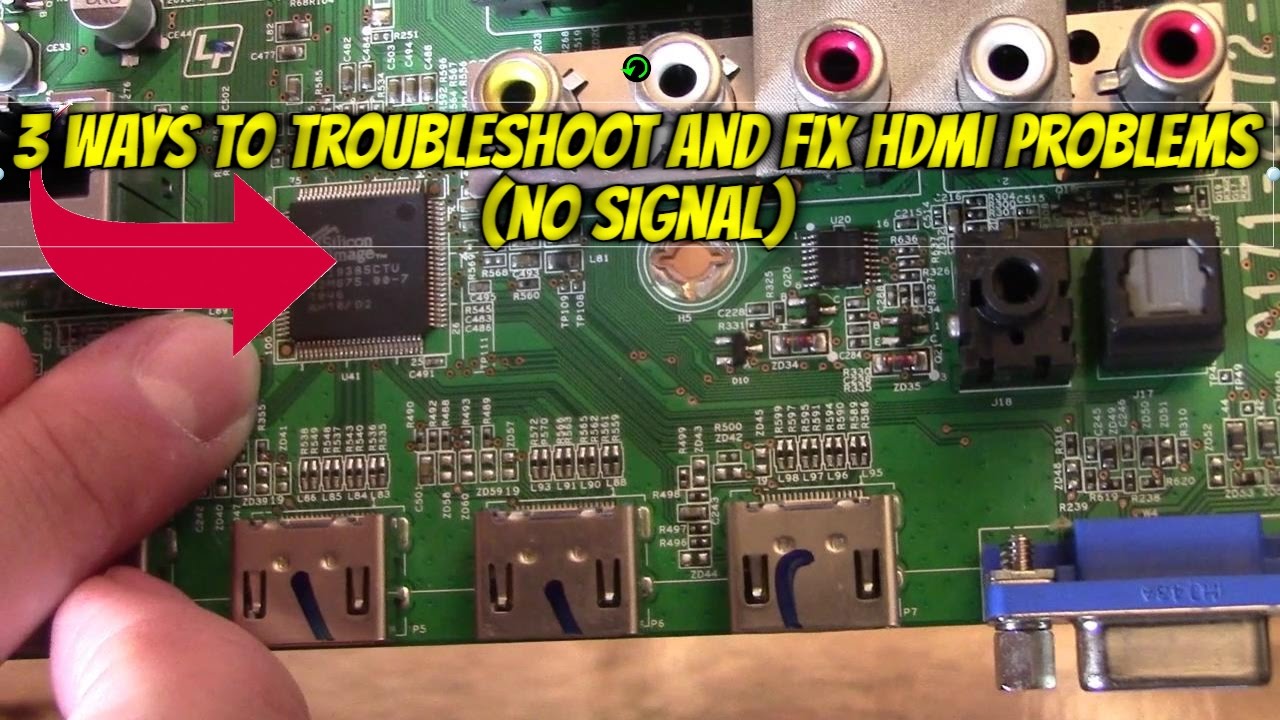
Como faço para corrigir HDMI não está funcionando?

Desconecte o cabo HDMI do terminal de saída HDMI no dispositivo conectado. Reconecte o cabo HDMI firmemente aos mesmos terminais de antes na TV e no dispositivo conectado. Ligue a TV e o dispositivo conectado e desligue-os. Em seguida, ligue-os novamente para permitir que a TV reconheça o dispositivo conectado. Como habilito a porta HDMI? Clique com o botão direito …

Ler mais

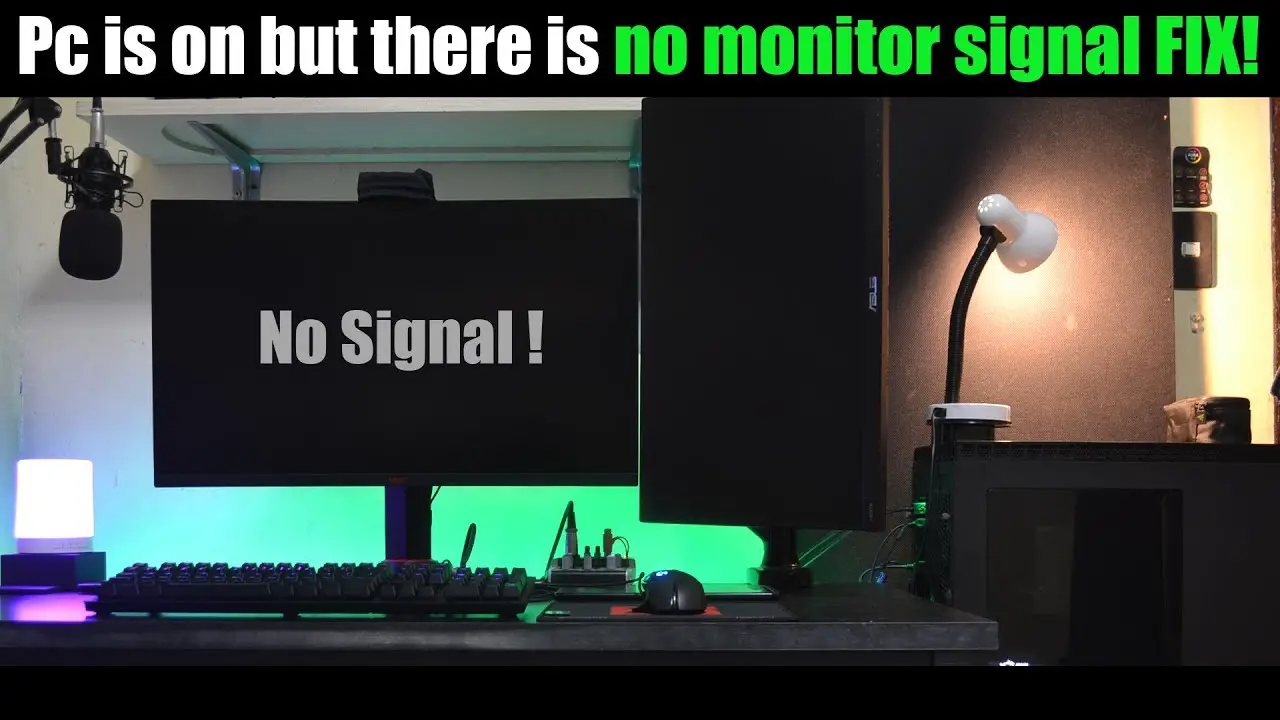
Por que estou recebendo um sinal sem sinal no meu monitor?

Uma conexão frouxa entre o monitor e o PC acionará o monitor sem problema de sinal. Se você estiver vendo a mensagem sem sinal na tela quando o sistema Windows estiver em execução, a primeira coisa que você deve verificar é se o cabo de vídeo compatível está conectado firmemente ou não.

Por que meu monitor Asus continua preto?

A tela do monitor Asus fica preta aleatoriamente porque pode haver chances de que o sistema de refrigeração do computador para jogos Asus esteja danificado ou não esteja funcionando corretamente, o que causou o calor e interrompeu o sistema. O mesmo motivo também faz com que o monitor MSI fique preto aleatoriamente. Por que meu monitor Asus continua escurecendo? Os …

Ler mais

Por que apenas uma das minhas portas HDMI está funcionando?

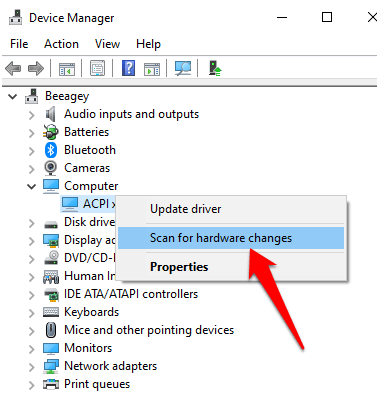
Esse problema pode ter ocorrido devido a drivers do adaptador de vídeo corrompidos ou a porta HDMI pode não ser reconhecida. Eu sugiro que você execute o solucionador de problemas de hardware e dispositivo e verifique se isso ajuda. Como posso saber se minha porta HDMI está quebrada? Se o cabo HDMI, que envia imagens e som de alta definição …

Ler mais

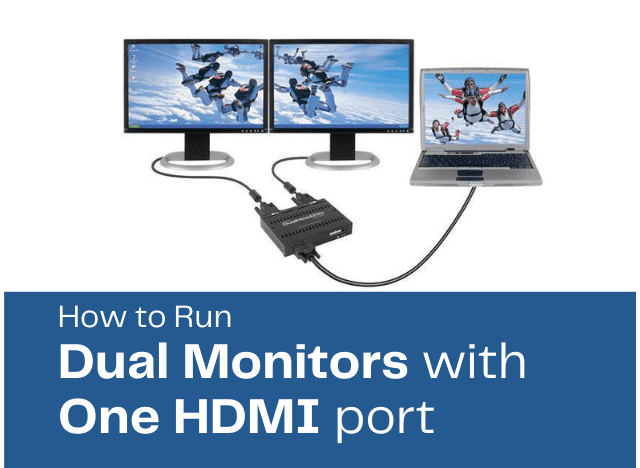
Como faço para estender dois monitores de uma porta HDMI?

A única coisa que você precisa fazer é conectar seu primeiro monitor diretamente à porta HDMI. Em seguida, use outro cabo que suporte o segundo monitor e o PC. Por exemplo, se o monitor e o PC suportarem portas VGA, insira uma extremidade do cabo VGA na porta do monitor. Em seguida, conecte outra extremidade à porta do seu PC. …

Ler mais