Adcod.com - Página 1551 - Your Shortcut to Smarter Tech.

Como encontro processos desnecessários no Gerenciador de Tarefas?
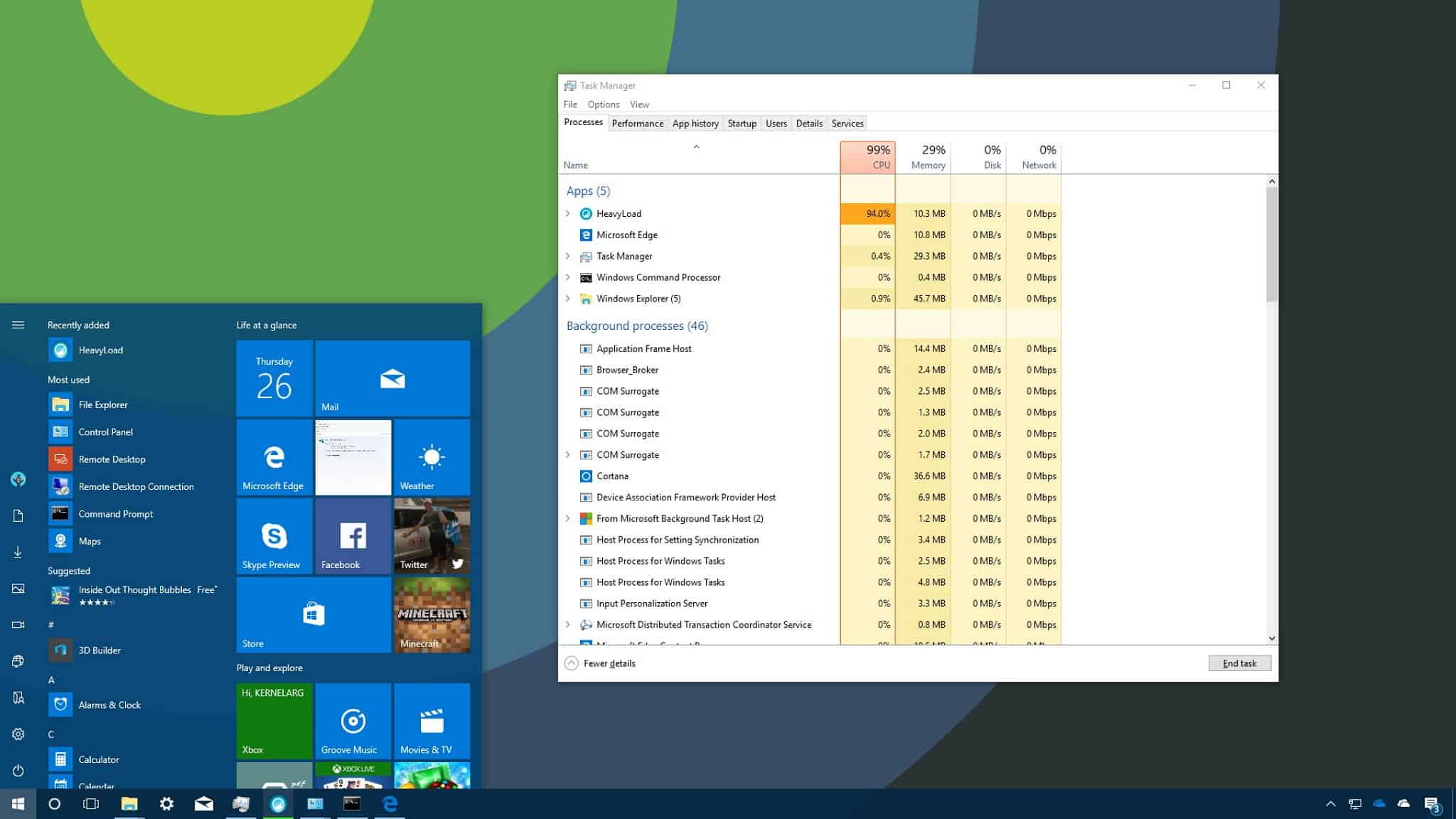
Na janela do Gerenciador de Tarefas, você pode tocar na guia Processo para ver todos os aplicativos e processos em execução, incl. processos em segundo plano em seu computador. Aqui, você pode verificar todos os processos em segundo plano do Windows e selecionar quaisquer processos em segundo plano indesejados e clicar no botão Finalizar tarefa para encerrá-los temporariamente.Botão direito do …
Ler mais

Posso encerrar processos do Chrome?

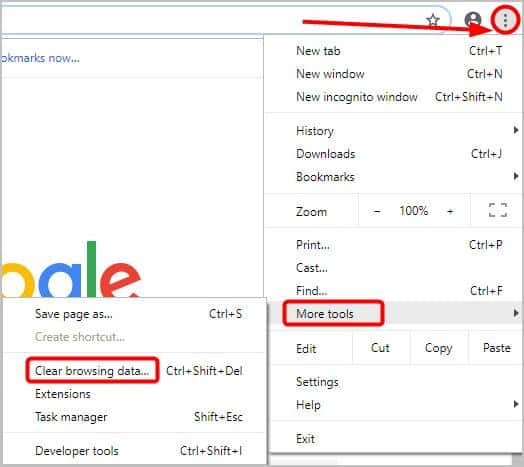
Você pode encerrar tarefas no Google Chrome clicando nos três pontos no canto superior direito da janela, escolhendo Mais ferramentas e Gerenciador de tarefas, selecionando uma tarefa e clicando em Finalizar processo. Por que tenho tantos Chrome processos em execução? Você deve ter notado que o Google Chrome geralmente tem mais de um processo aberto, mesmo que você tenha apenas …

Ler mais

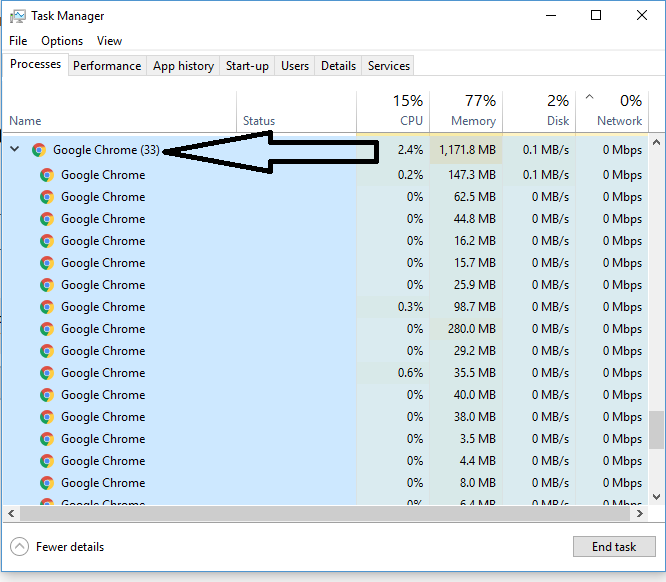
Por que o Google Chrome abre várias vezes no Gerenciador de Tarefas?

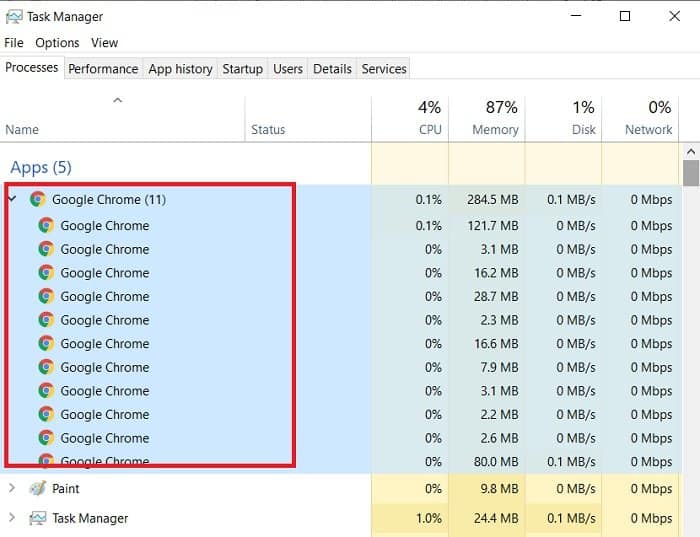
Conclusão. O Chrome é construído em uma arquitetura de vários processos. O navegador abre processos diferentes para cada guia, renderizador e extensão que você usa. Para reduzir o número de processos do Chrome em execução em sua máquina, desative ou exclua extensões desnecessárias. Guia PROCESSOS dos Gerenciadores de Tarefas. Isso é bastante inesperado para muitos. Muitas vezes, as pessoas pensam …

Ler mais

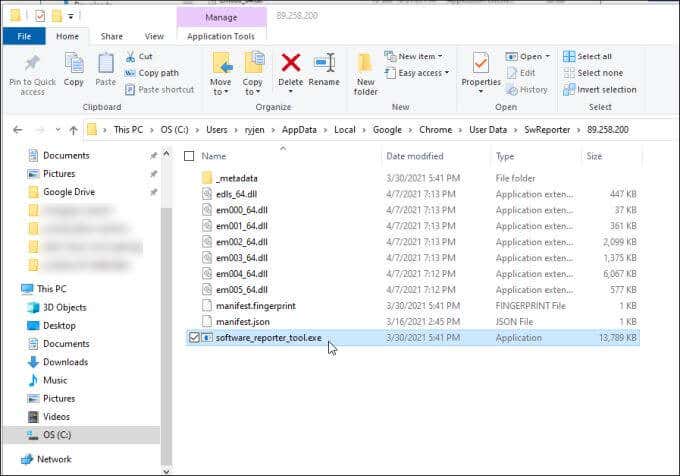
Onde a ferramenta de repórter de software está localizada no chrome?

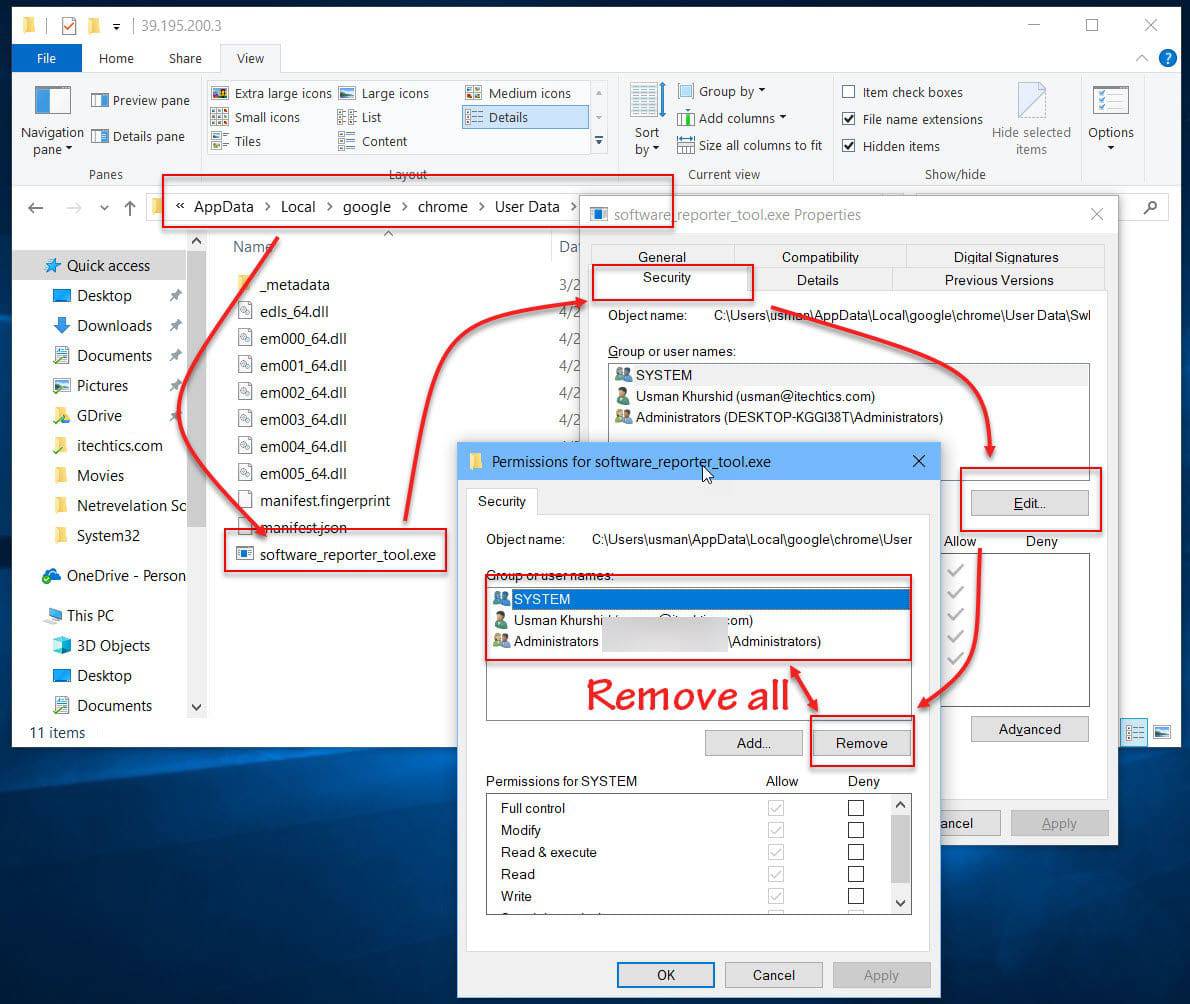
Isso pode ser verificado em Gerenciador de Tarefas -> Aba de detalhes. Na imagem acima, podemos ver a ferramenta repórter de software com alto uso de CPU e alto uso de disco. Alguns usuários não preferem essa ferramenta por motivos de segurança. O resultado da verificação executada pela ferramenta pode ser compartilhado com o Google. O que é a ferramenta …

Ler mais

Categorias Nuc

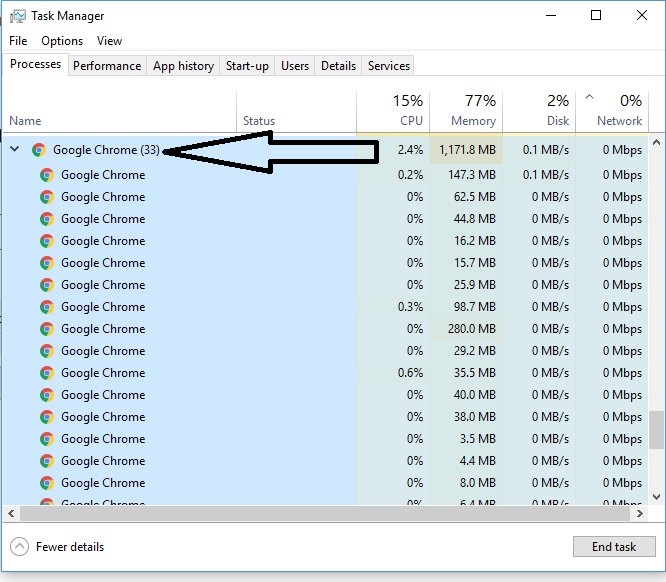
Por que existem tantos cromos no Gerenciador de Tarefas?

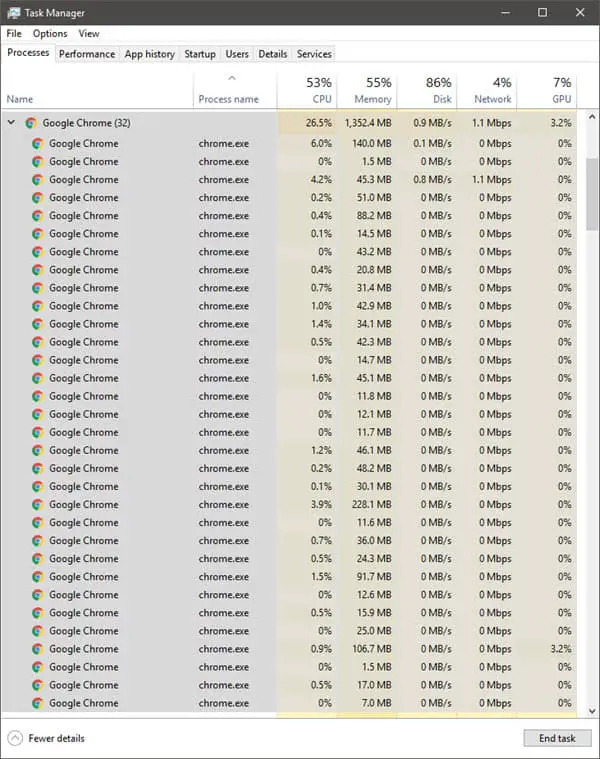
O Google Chrome usa arquitetura multiprocesso para priorizar o desempenho ao usar o navegador. Esta é a razão pela qual o gerenciador de tarefas mostra vários processos do Google Chrome. Por que o Chrome tem tantos processos no Gerenciador de Tarefas? Por exemplo, o Google Chrome continua travando, o Google Chrome usa muita RAM, o Chrome tem muitos processos no …

Ler mais

É seguro desativar a ferramenta de relatório de software do chrome?

Não. A Software Reporter Tool é uma aplicação legítima do programa Clean-up do Chrome. É um aplicativo leve que coleta dados relacionados a programas ou complementos de terceiros instalados em seu PC com o navegador Chrome. O Chrome possui uma ferramenta de limpeza integrada que pode encontrar software nocivo no seu PC e removê-lo. Usar a ferramenta Chrome Software Reporter …

Ler mais

O Mozilla é melhor que o Chrome?

O Firefox é realmente melhor que o Chrome? O Firefox é um navegador mais privado e seguro que o Chrome, mas o Chrome é mais rápido e contém mais recursos. O Firefox é mais seguro que o Chrome? Ambos os navegadores são seguros, mas a proteção de rastreamento do Firefox é mais abrangente que a do Chrome. Dito isso, o …

Ler mais

Por que o Chrome está tão lento no meu computador?

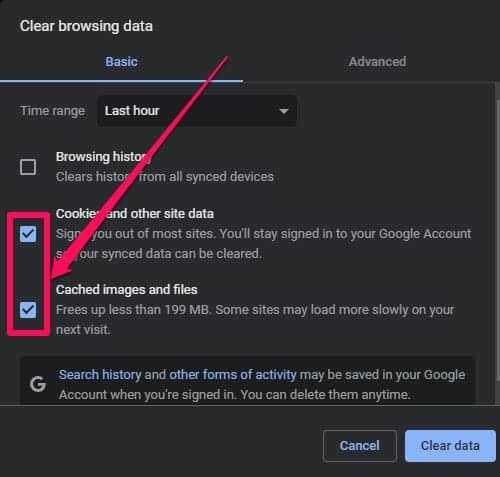
Para corrigir o Google Chrome quando estiver lento, tente limpar o cache ou limpar o histórico do navegador. Você também pode tentar excluir extensões desnecessárias ou adicionar extensões que melhorem o desempenho. Se o navegador Chrome estiver desatualizado, atualizá-lo também pode ajudar a melhorar o desempenho. Por que o Google Chrome ficou tão lento de repente? Mas pode estar lento …

Ler mais

Por que o Chrome usa tanta RAM?

Usar o chrome às vezes pode parecer tedioso, a razão por trás disso é a seguinte. O Chrome divide cada guia, plug-in e extensão em seu próprio processo. Isso leva a um maior uso de RAM, pois precisa duplicar algumas tarefas para cada guia. Além disso, o recurso de pré-renderização do Chrome pode aumentar o uso de memória. Como faço …

Ler mais

Categorias Mac

Como verificar o uso da CPU do Google Chrome?

Abra o gerenciador de tarefas interno do Chrome conforme descrito pelo BleepingComputer: vá para o menu clicando nos três pontos no canto superior direito, passe o mouse sobre “Mais ferramentas” e clique em “Gerenciador de tarefas”. Esta ação traz uma lista de todas as tarefas em execução no Chrome e informa o uso da CPU para cada uma delas.Como verificar …

Ler mais