Adcod.com - Página 421 - Your Shortcut to Smarter Tech.

Como você divide a tela no Windows 10 com teclado?
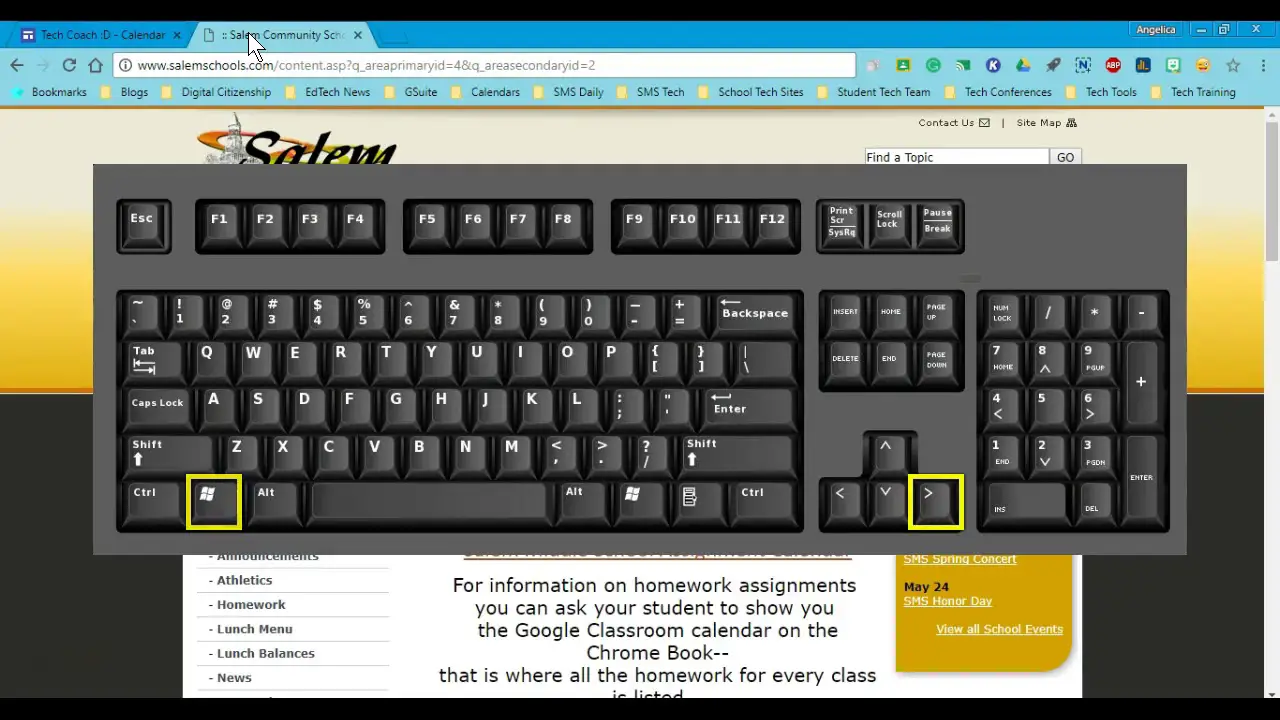
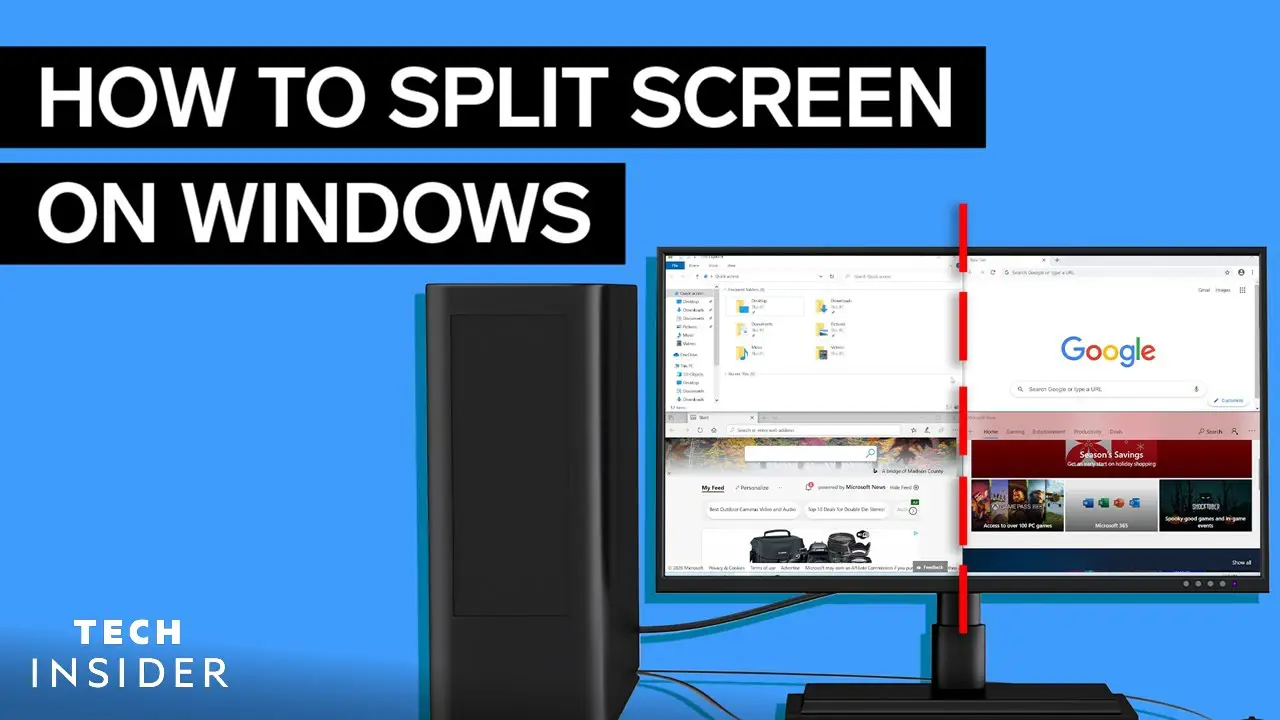
Existe um atalho para dividir janelas que é realmente útil. Em uma janela ativa, pressione e segure a tecla Windows e, em seguida, pressione a tecla de seta para a esquerda ou para a direita. Isso deve encaixar automaticamente a janela ativa para a esquerda ou direita. Selecione outra janela para preencher o segundo espaço vazio. Como divido meu monitor …
Ler mais

Era o Windows-Taste P?

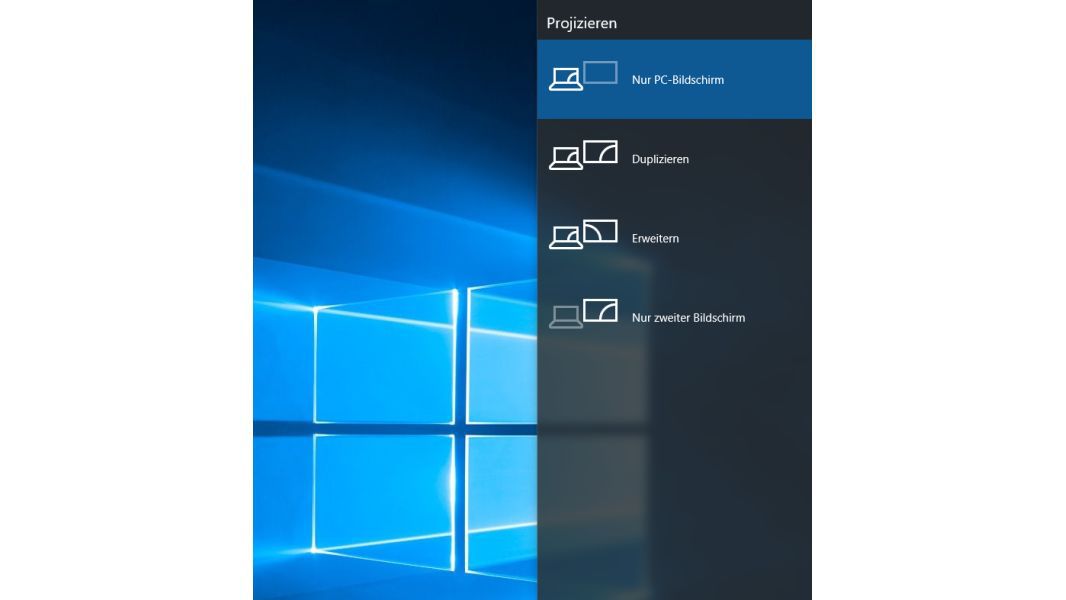
Öffnet die Optionen für einen zweiten Bildschirm. Era Strg P? Ein Beispiel: Das englische Wort für „drucken“ ist „print“. Daher öffnen Sie den Dialog zum Drucken, indem Sie die Tasten [Strg] + [P] zeitgleich drücken. Welches ist die Windows-Taste? Auf den meisten Tastaturen finden sich die Windowstasten in Höhe der Leertaste beidseits jeweils zwischen Strg und Alt . Foi macht …

Ler mais

Qual é o atalho para alternar as áreas de trabalho no Windows 11?

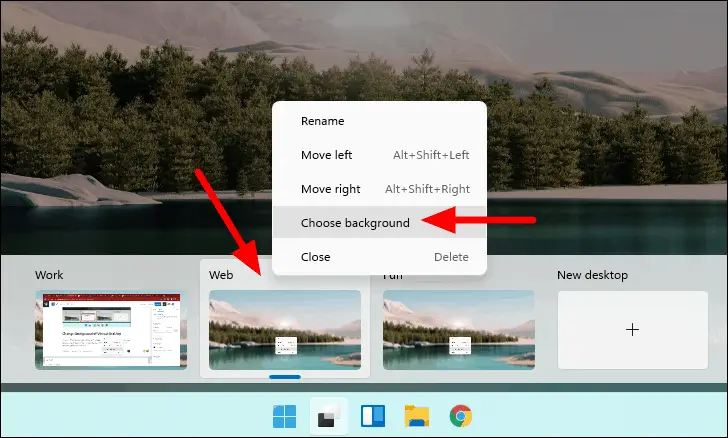
Mudança de área de trabalho via atalho de teclado: Uma maneira ainda mais rápida de alternar entre suas áreas de trabalho virtuais é usar a combinação de teclas [Ctrl] + [Windows] + [Right] ou [Left]. Use as teclas de seta para selecionar a próxima área de trabalho ou a anterior na lista. Como faço para alternar as áreas de trabalho …

Ler mais

Como faço para usar várias janelas no Windows 10?

Selecione o ícone Task View na barra de tarefas ou pressione Alt-Tab no teclado para ver os aplicativos ou alternar entre eles. Para usar dois ou mais aplicativos ao mesmo tempo, pegue a parte superior de uma janela de aplicativo e arraste-a para o lado. Em seguida, escolha outro aplicativo e ele se encaixará automaticamente. Como alternar entre o Windows …

Ler mais

Como faço para dividir minha tela entre dois monitores Windows 10?

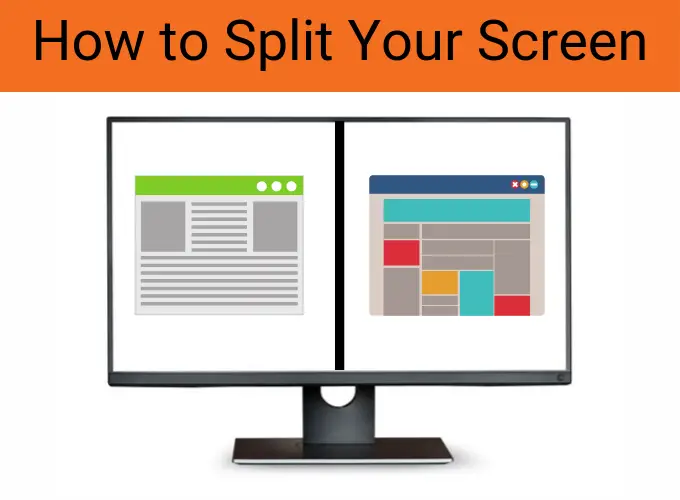
Tela dividida em um monitor Pressione e segure a tecla Windows. Pressione a tecla de seta para a esquerda ou para a direita. Se você pressionar a tecla de seta para a esquerda, a janela do programa ativo será exibida no lado esquerdo da tela dividida. Se você pressionar a tecla de seta para a direita, ela aparecerá no lado …

Ler mais

Como alternar entre dois monitores no Windows?

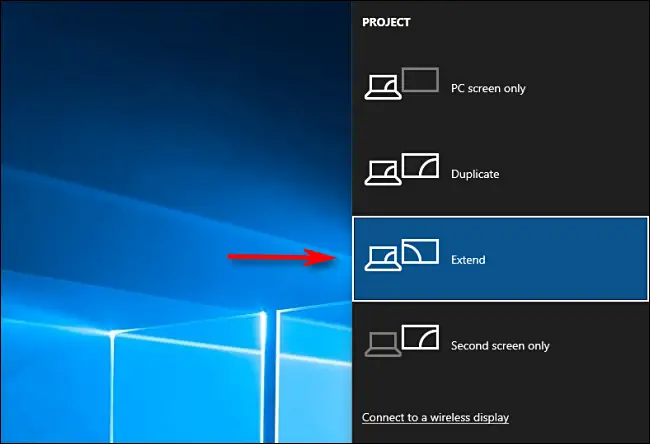
A tecla Windows + comando P é o que você usa para alternar entre os modos de monitor. Como alternar entre monitores duplos? Para alternar entre as telas, mantenha pressionada a tecla CTRL esquerda + tecla esquerda do Windows e use as teclas de seta para a esquerda e para a direita para percorrer as telas disponíveis. A opção “Todos …

Ler mais

O que é Ctrl K?

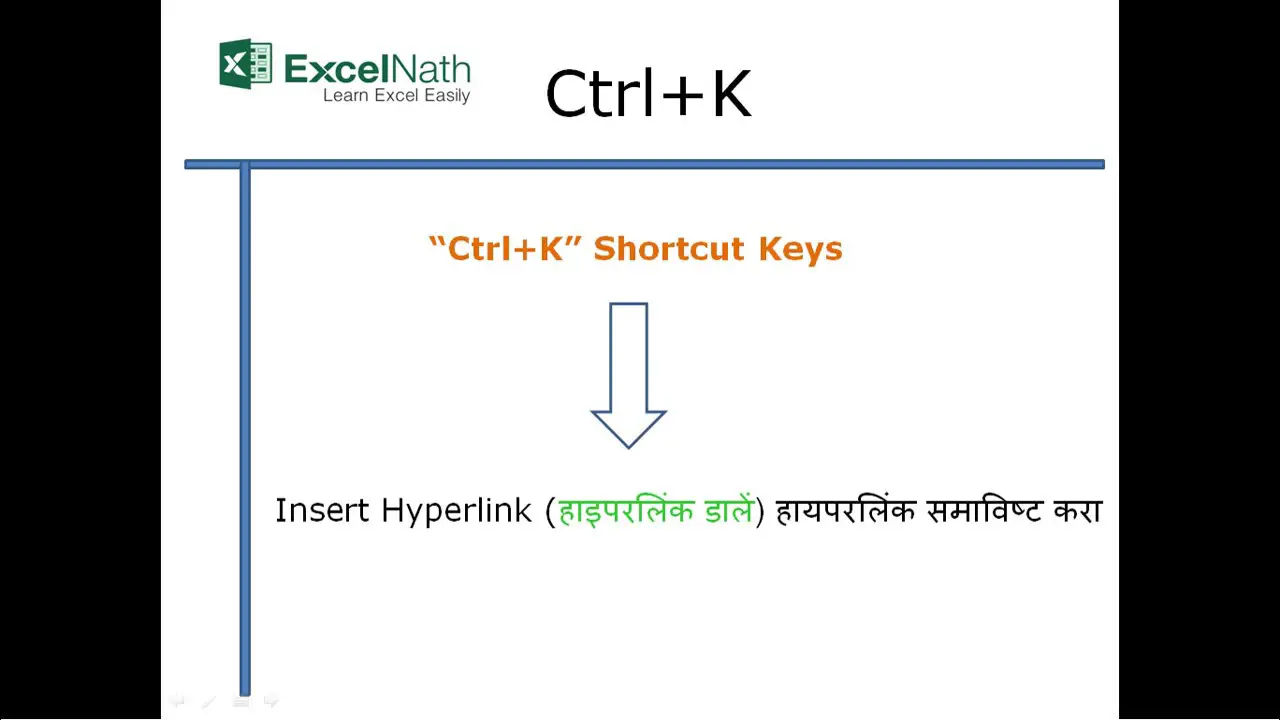
Control-K é um comando de computador comum. Ele é gerado pressionando a tecla K enquanto mantém pressionada a tecla Ctrl na maioria dos teclados de computador. Em ambientes de hipertexto que usam a tecla control para controlar o programa ativo, control-K é frequentemente usado para adicionar, editar ou modificar um hiperlink para uma página da Web. Qual ​​é a função …

Ler mais

Como faço para alterar meu monitor principal no Windows 11?

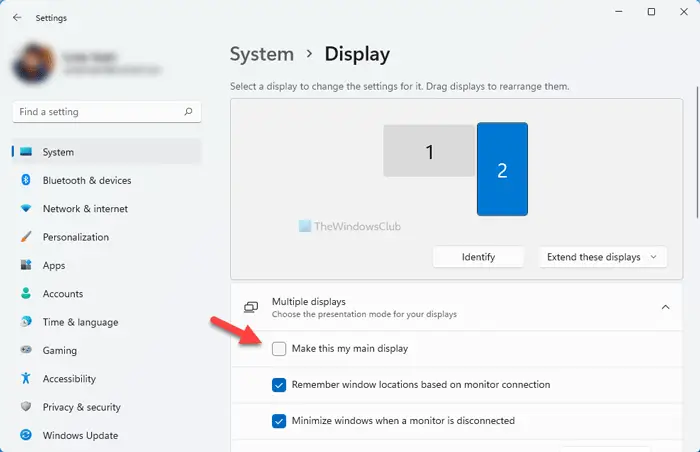
Para abrir uma janela no monitor correto, você deve defini-lo como o dispositivo de exibição principal. Para fazer isso, acesse o aplicativo Configurações >> Sistema >> Display, selecione o monitor que deseja definir como monitor principal e marque a caixa ao lado de “Tornar este meu monitor principal”. Por que não consigo tornar um monitor meu monitor principal? Você deve …

Ler mais

Como faço para desfazer Ctrl F?

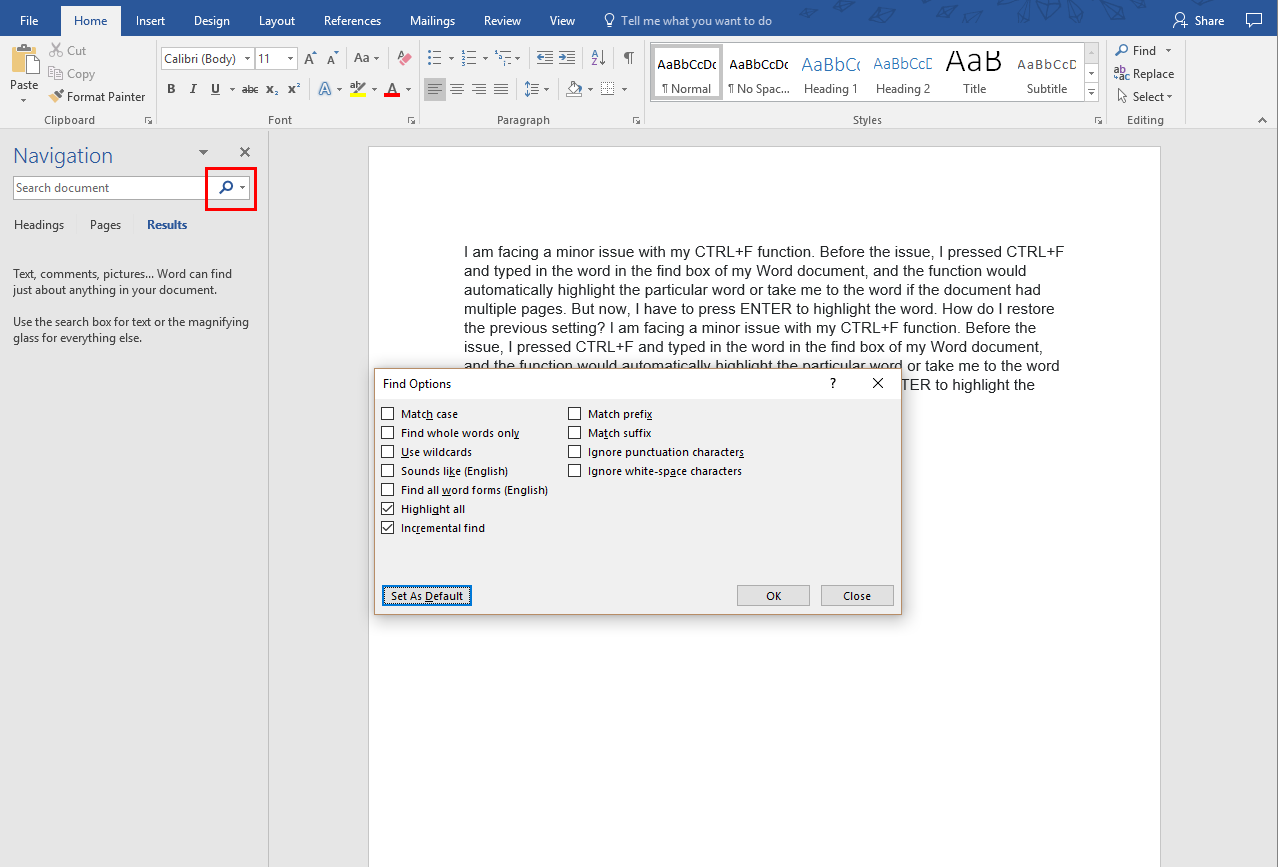
Para reverter sua última ação, pressione CTRL+Z. Você pode reverter mais de uma ação. Para reverter seu último Desfazer, pressione CTRL+Y. Como desativo o Ctrl F? Basta usar a tecla ESC (escape), em geral, esse é o tipo de coisa a que se destina. 🙂 Ele cancela e fecha a caixa de localização para mim (no Chrome 39 no Windows). …

Ler mais

O que significa Ctrl F4?

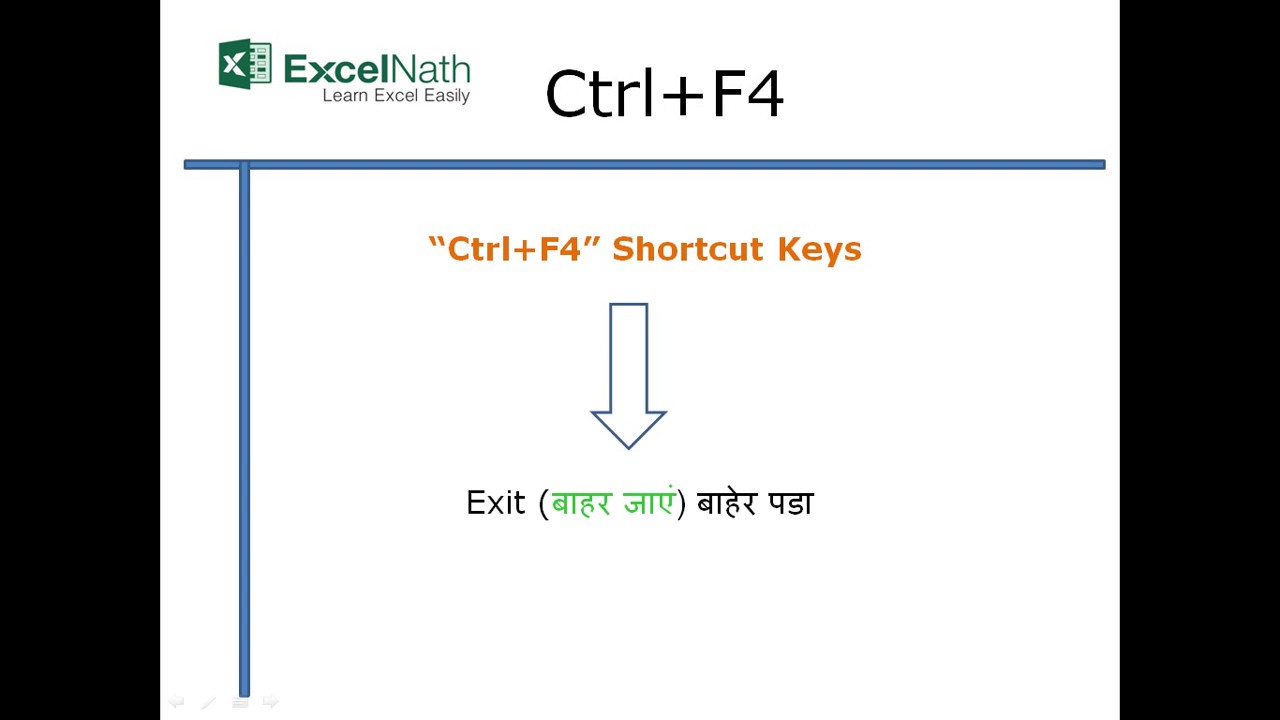
Alternativamente referido como Control+F4 e C-f4, Ctrl+F4 é um atalho de teclado usado com mais frequência para fechar uma guia ou janela dentro de um programa. Dica. Se você quiser fechar um programa e todas as suas guias e janelas, use o atalho de teclado Alt + F4. Ctrl F4 e Alt F4 são iguais? Qual ​​é a diferença entre …

Ler mais