Adcod.com - Página 538 - Your Shortcut to Smarter Tech.

O que é o sinal DP no monitor Dell?
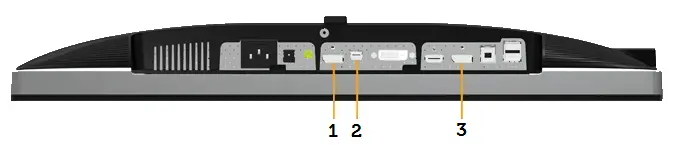
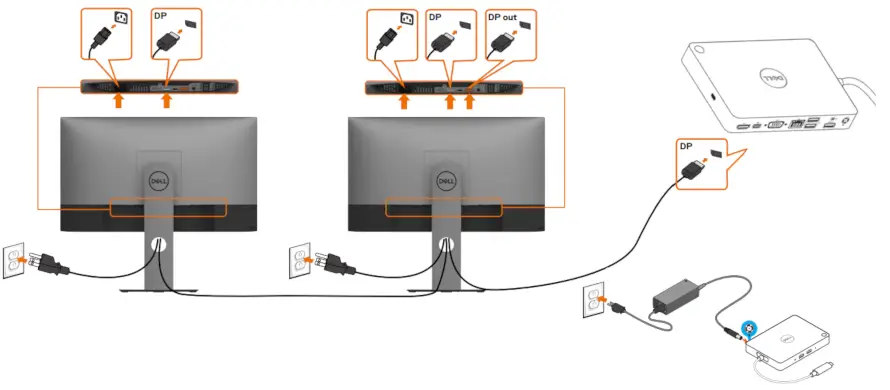
DisplayPort é o tipo de conexão mais versátil que permite a transmissão de dados de vídeo e áudio. Ele também permite conexões Multi-Stream Technology (MST) de 2 ou mais monitores compatíveis com MST por meio de uma conexão DisplayPort. O Mini-DisplayPort tem muitos dos mesmos recursos do DisplayPort com um conector menor. Como é o cabo DP? DisplayPort: Para PC, …
Ler mais

Como você redefine um monitor Dell?

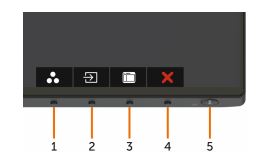
Redefinir as configurações de fábrica Pressione o botão 3 (Figura 1) no monitor para entrar no menu de exibição na tela (OSD). Pressione o Botão 1 ou o Botão 2 para destacar a opção Outros no menu e pressione o Botão 3 para selecionar. Pressione o botão 1 ou o botão 2 para destacar a opção Factory Reset no menu …

Ler mais

Categorias Obs

Como conecto meu monitor Dell?

Conecte o cabo DisplayPort vindo do seu monitor principal a uma porta DisplayPort (14 na figura abaixo) na parte traseira do seu PC de mesa. Conecte seu mouse, teclado e webcam nas portas USB (9 e 10 na figura abaixo) na parte traseira do seu PC. Ligue cada monitor. Como você conecta um monitor a um computador? A maioria dos …

Ler mais

Categorias Uma

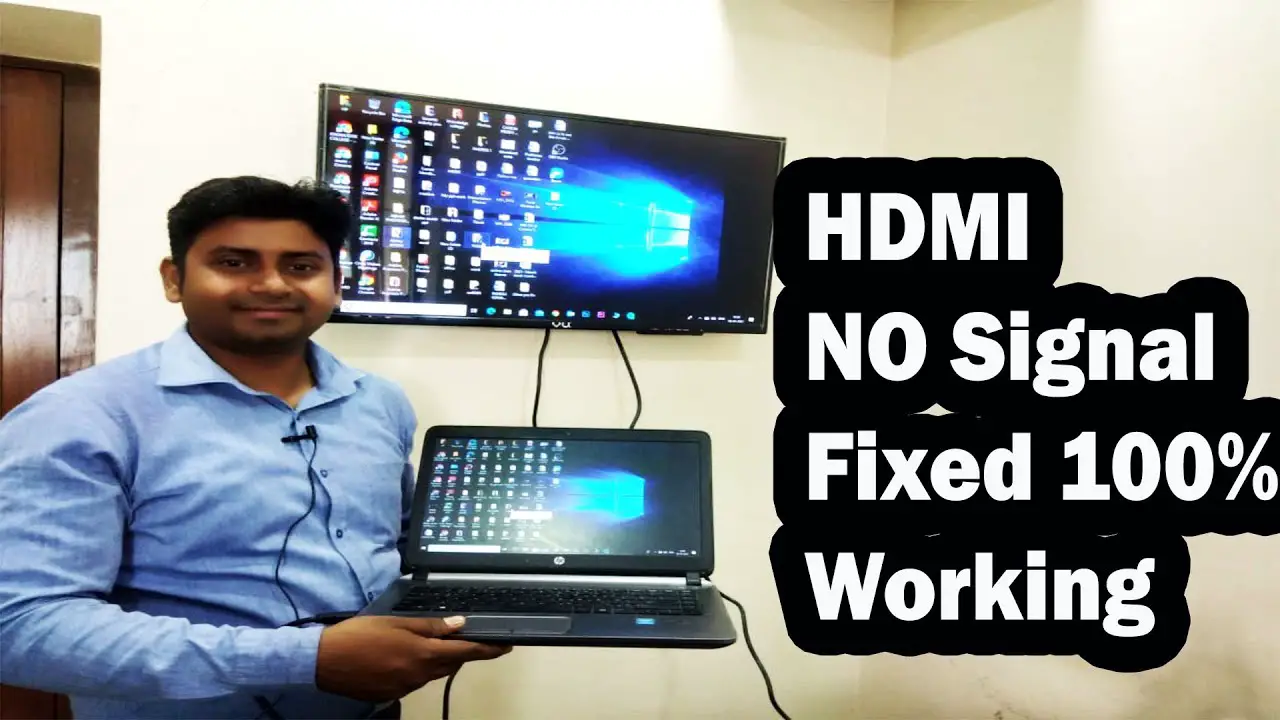
Por que não há sinal HDMI do meu laptop?

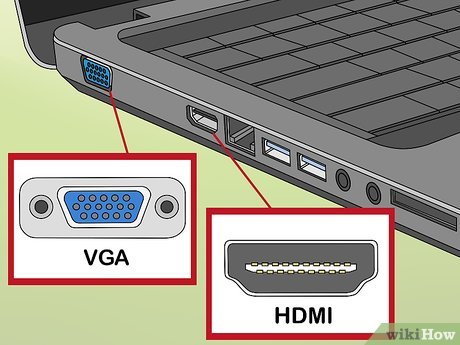
Na maioria dos casos, você não recebe sinal da fonte HDMI devido a conexões físicas fracas. Você pode não ter conectado o cabo completamente, ou a conexão ficou frouxa com o tempo ou devido a movimentos. Antes de fazer qualquer coisa relacionada ao software, desconecte e conecte o cabo HDMI em ambas as extremidades. Por que meu laptop não está …

Ler mais

Por que o monitor não está se conectando ao laptop?

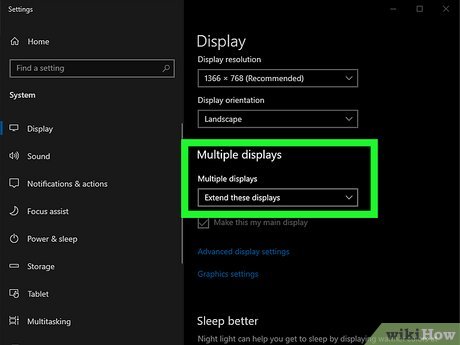
Docks, dongles, adaptadores e outros hardwares conectados podem causar conflitos. Certifique-se de que o cabo que conecta seu PC ao monitor externo esteja seguro. Tente trocar o cabo que conecta o monitor externo. Se o novo funcionar, você sabe que o cabo anterior estava com defeito. Como faço para que meu laptop reconheça meu monitor? Abra as Configurações. Clique em …

Ler mais

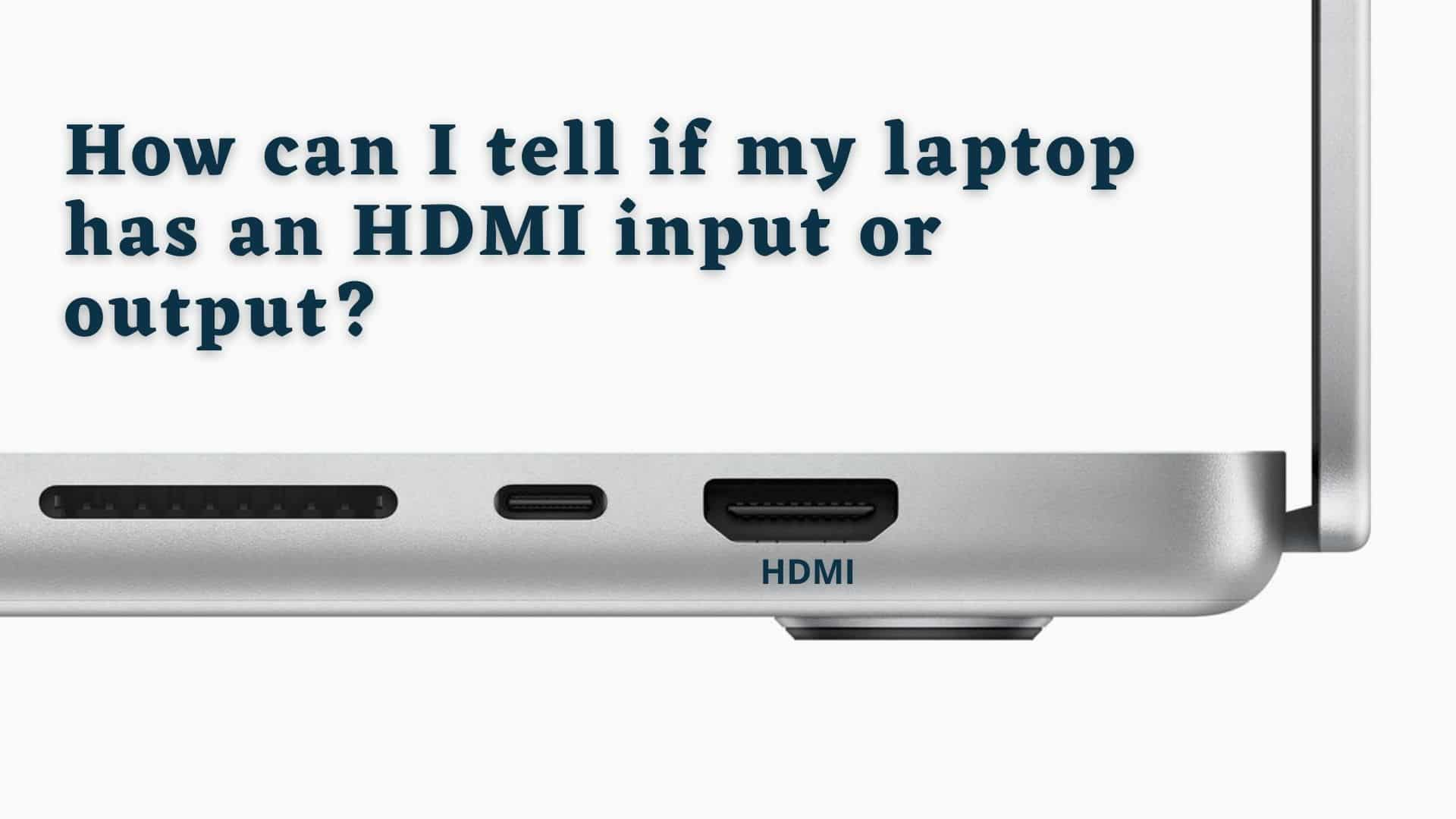
Como saber se a porta HDMI do meu laptop está funcionando?

Olha, se uma porta HDMI for exibida, aí. Se você vir a porta HDMI à direita, clique nela e pressione Propriedades. Em propriedades, procure por Status do dispositivo. Se ele exibir “O dispositivo está funcionando corretamente”, não há nada de errado com a própria porta HDMI. Como habilito a porta HDMI no meu laptop? Clique com o botão direito do …

Ler mais

Como compartilho minha tela com HDMI?

Vá para configurações > Compartilhamento HDMI > Geral > Ative o Compartilhamento HDMI. Agora, você precisará habilitar a tela na qual deseja que seu laptop seja exibido. Selecione a guia “telas” do Compartilhamento HDMI. Selecione a tela desejada e marque “Está ativado”. Como compartilho minha tela por HDMI? A melhor maneira de conectar um computador à sua TV e compartilhar …

Ler mais

Como conecto meu laptop HP a um monitor externo com HDMI?

Se o HP All-In-One tiver uma porta HDMI-in, basta conectar uma extremidade de um cabo HDMI ao dispositivo de origem e a outra extremidade à porta HDMI-In do All-In-One. Como habilito o monitor externo no meu laptop HP? Pressione as teclas de função fn e f4 ao mesmo tempo para alternar a imagem da tela do notebook, para o monitor …

Ler mais

Onde estão as configurações HDMI no laptop?

Clique com o botão direito do mouse no ícone de volume na barra de tarefas. Selecione Dispositivos de reprodução e na guia Reprodução recém-aberta, basta selecionar Dispositivo de saída digital ou HDMI. Selecione Definir padrão, clique em OK. Agora, a saída de som HDMI está definida como padrão. Por que meu laptop não está se conectando à TV via HDMI? …

Ler mais

Como conecto um monitor externo ao meu laptop?

HDMI: Use um cabo HDMI para conectar o monitor ao seu laptop. USB-C: Esta porta permite que você se conecte ao HDMI se o seu laptop for compatível (consulte o fabricante para descobrir). DisplayPort: Este parece uma porta HDMI, mas um lado do conector é plano, diferente dos dois lados inclinados de um HDMI. Como você conecta um monitor a …

Ler mais