Συντάκτης: Jammy - Σελίδα 386 - Adcod.com

Ποια θύρα είναι για φορητό υπολογιστή σε τηλεόραση;
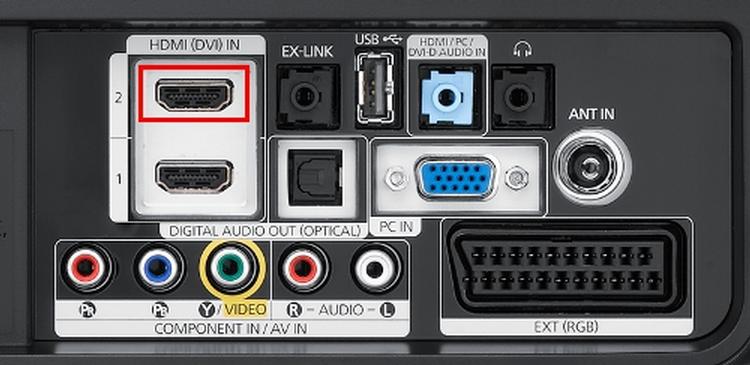
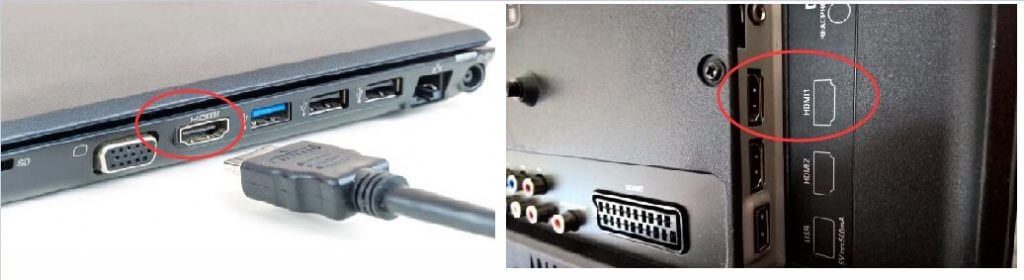
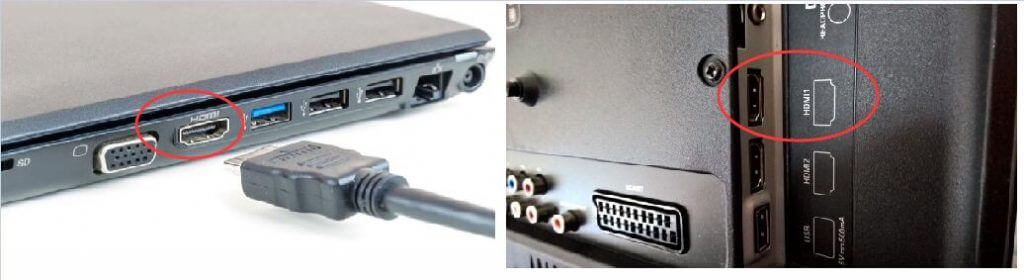
Ο πιο απλός τρόπος για να συνδέσετε τον φορητό υπολογιστή σας με μια τηλεόραση είναι μέσω HDMI. Απλώς συνδέστε ένα καλώδιο HDMI στον φορητό υπολογιστή σας και, στη συνέχεια, συνδέστε το άλλο άκρο σε μια διαθέσιμη θύρα HDMI της τηλεόρασής σας. Θα μεταφέρει αυτόματα ήχο και βίντεο στην τηλεόραση. Ποια θύρα χρησιμοποιεί ο φορητός υπολογιστής στην τηλεόραση; Για να συνδέσετε …
Read more

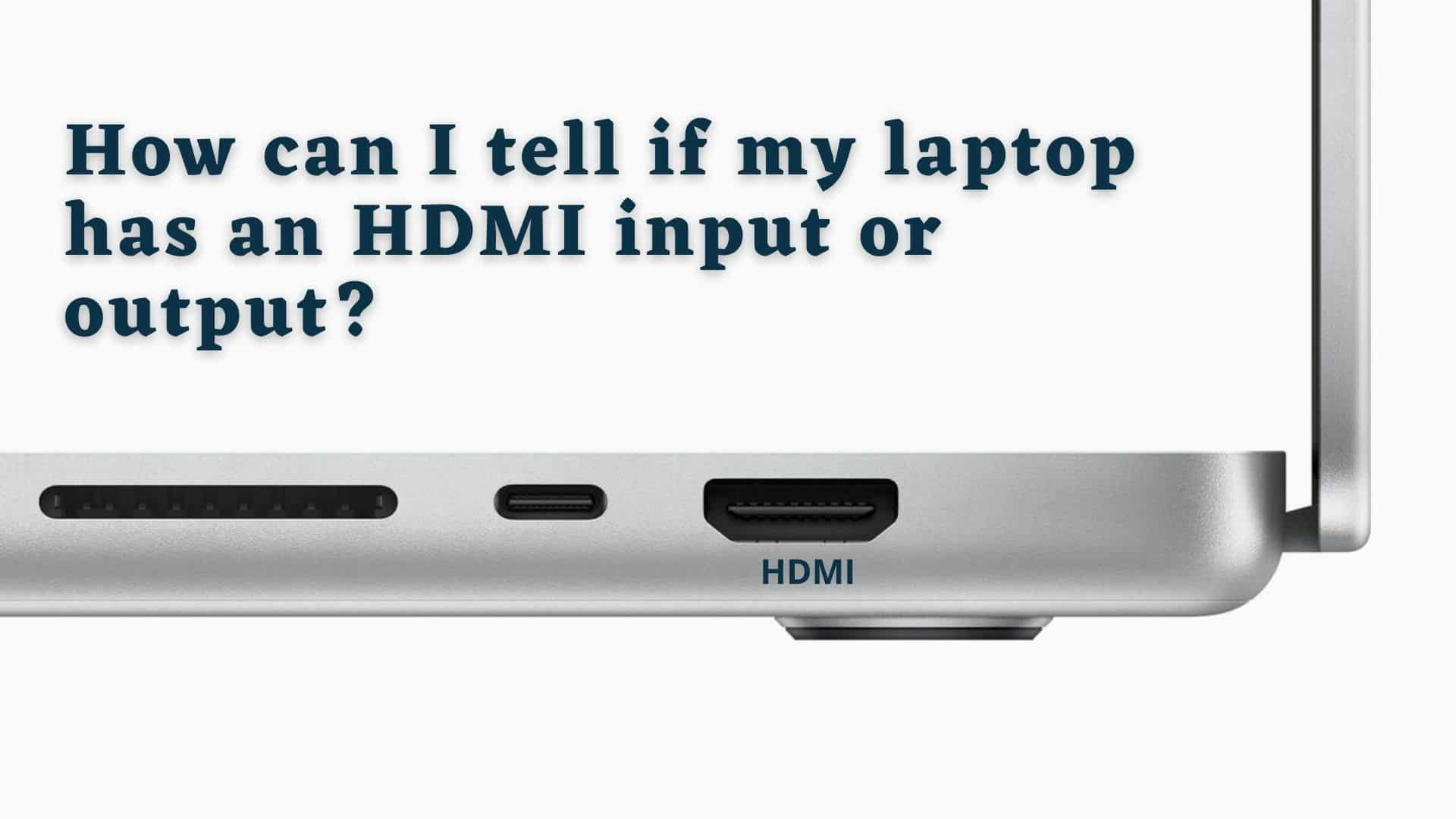
Είναι μέσα ή έξω το HDMI του φορητού υπολογιστή μου;

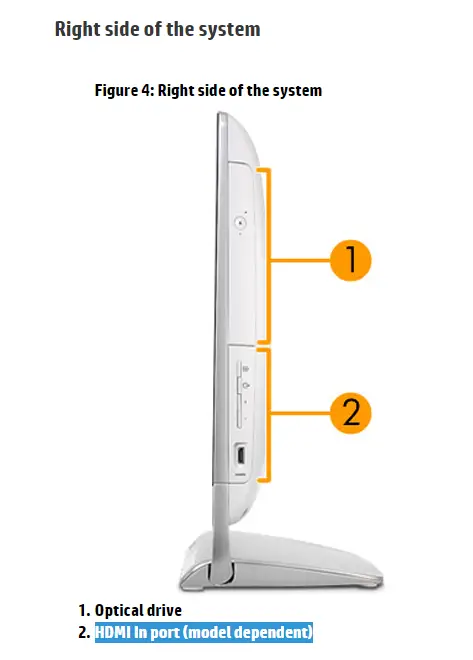
Μπορείτε να μάθετε εάν ο φορητός υπολογιστής σας διαθέτει είσοδο HDMI ελέγχοντας τις πλευρές του φορητού υπολογιστή που φιλοξενούν άλλες θύρες. Μπορείτε να βρείτε τις θύρες εισόδου και εξόδου HDMI ενσωματωμένες στον πίνακα η μία δίπλα στην άλλη. Επιπλέον, οι προδιαγραφές του προϊόντος στο εγχειρίδιο χρήστη και στον ιστότοπο του φορητού υπολογιστή μπορούν να υποδείξουν εάν έχει θύρα εισόδου HDMI. …

Read more

Πώς μπορώ να συνδέσω το φορητό υπολογιστή HP στην τηλεόρασή μου με HDMI;

Συνδέστε το ένα άκρο του καλωδίου HDMI στη θύρα της τηλεόρασης. Συνδέστε το άλλο άκρο του καλωδίου HDMI στη θύρα HDMI του υπολογιστή σας. Χρησιμοποιώντας το τηλεχειριστήριο της τηλεόρασής σας, επιλέξτε την είσοδο HDMI που αντιστοιχεί στη θύρα όπου συνδέσατε το καλώδιο. Πατήστε το κουμπί λειτουργίας για να ξεκινήσει ο υπολογιστής και αφήστε τον να εκκινήσει στα Windows. Γιατί ο …

Read more

Μπορώ να χρησιμοποιήσω ένα καλώδιο USB σε HDMI για να συνδέσω τον φορητό υπολογιστή μου στην τηλεόρασή μου;

Η δεύτερη επιλογή είναι να αγοράσετε έναν προσαρμογέα USB-C σε HDMI, τον οποίο μπορείτε να αποκτήσετε μέσω του παρακάτω κουμπιού. Συνδέστε το καλώδιο USB-C στον φορητό υπολογιστή σας και ένα καλώδιο HDMI στην τηλεόρασή σας. Στη συνέχεια, συνδέστε το άλλο άκρο του καλωδίου HDMI στον προσαρμογέα για να συνδέσετε τις δύο συσκευές μεταξύ τους. Για να ολοκληρώσετε τη διαδικασία, επιλέξτε …

Read more

Κατηγορίες Obs

Πώς αλλάζετε τη μέθοδο εισαγωγής;

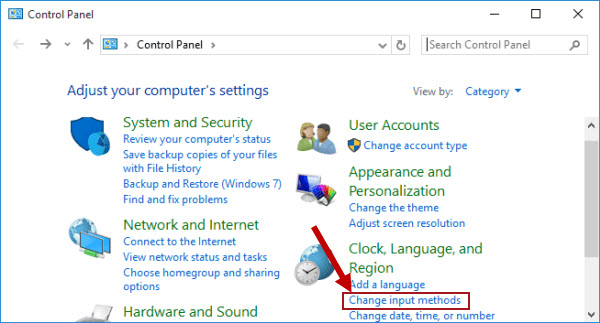
Αλλαγή της προεπιλεγμένης διάταξης πληκτρολογίου ή της μεθόδου εισαγωγής Εισαγάγετε Προσθήκη γλώσσας στο πλαίσιο αναζήτησης και, στη συνέχεια, πατήστε ή κάντε κλικ στην Προσθήκη γλώσσας. Πατήστε ή κάντε κλικ στο Σύνθετες ρυθμίσεις. Στην περιοχή Παράκαμψη για προεπιλεγμένη μέθοδο εισαγωγής, επιλέξτε τη διάταξη πληκτρολογίου ή τη μέθοδο εισαγωγής που θέλετε να είναι η νέα προεπιλογή σας και, στη συνέχεια, πατήστε ή …

Read more

Πώς αλλάζετε τις ρυθμίσεις HDMI;

Βήμα 1: Πατήστε το κουμπί Αρχική σελίδα στο τηλεχειριστήριο της τηλεόρασής σας και πλοηγηθείτε στις επιλογές στην επιλογή Πηγή. Βήμα 2: Επιλέξτε την επιλογή Πηγή για να δείτε τις εισόδους. Βήμα 3: Επιλέξτε την είσοδο HDMI της επιλογής σας. Σημείωση: Μπορείτε επίσης να επιλέξετε να επεξεργαστείτε τα ονόματα εισόδου HDMI. Πώς μπορώ να φτάσω στις ρυθμίσεις HDMI; Κάντε δεξί κλικ …

Read more

Κατηγορίες Pc

Πώς μπορώ να αλλάξω την οθόνη HP σε HDMI;

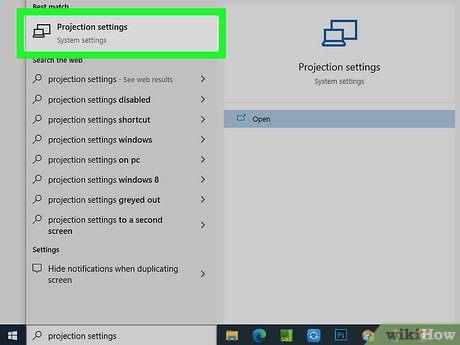
4. Κάντε δεξί κλικ στο εικονίδιο “Volume” στη γραμμή εργασιών των Windows, επιλέξτε “Sounds” και επιλέξτε την καρτέλα “Playback”. Κάντε κλικ στην επιλογή “Digital Output Device (HDMI)” και κάντε κλικ στο “Apply” για να ενεργοποιήσετε τις λειτουργίες ήχου και εικόνας για τη θύρα HDMI. Πώς μπορώ να αλλάξω την οθόνη HP μου σε HDMI; 4. Κάντε δεξί κλικ στο εικονίδιο …

Read more

Κατηγορίες Vram

Πώς μπορώ να αλλάξω σε HDMI στην οθόνη μου;

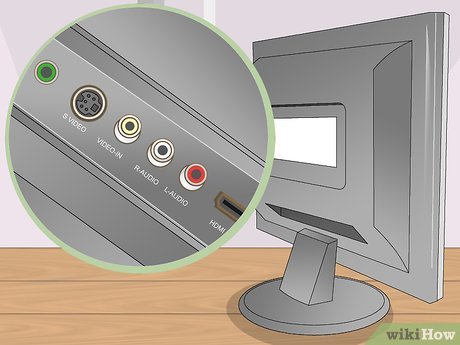
Ενεργοποιήστε την οθόνη σας, ρυθμίστε την είσοδό της σε HDMI και συνδέστε την οθόνη σας σε μία από τις θύρες εξόδου του διακόπτη σας. Η αλλαγή των εισόδων στην τηλεόραση ή την οθόνη σας γίνεται στην ίδια την οθόνη, χρησιμοποιώντας είτε την οθόνη της είτε τα κουμπιά επιλογής άμεσης εισόδου στη συσκευή. Πώς μπορώ να αλλάξω την οθόνη μου σε …

Read more

Πώς εμφανίζω HDMI;

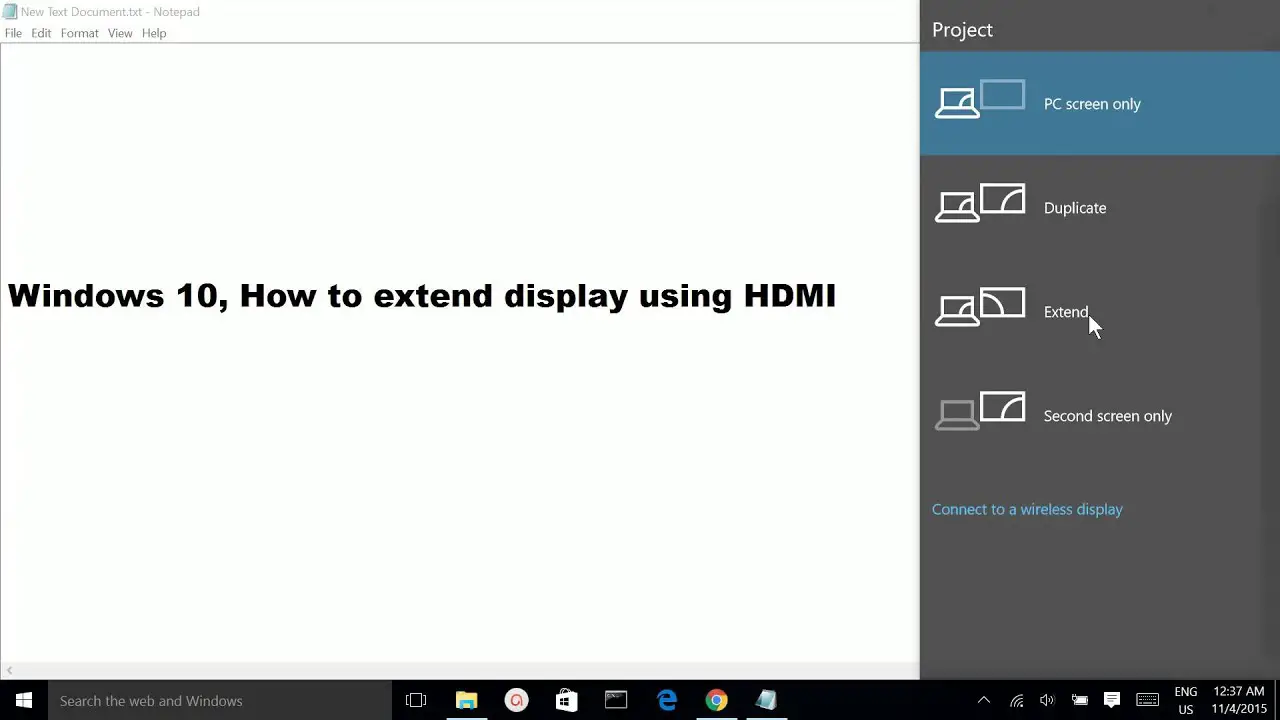
Κάντε δεξί κλικ στο εικονίδιο “Ένταση” στη γραμμή εργασιών των Windows, επιλέξτε “Ήχοι” και επιλέξτε την καρτέλα “Αναπαραγωγή”. Κάντε κλικ στην επιλογή “Digital Output Device (HDMI)” και κάντε κλικ στο “Apply” για να ενεργοποιήσετε τις λειτουργίες ήχου και εικόνας για τη θύρα HDMI. Πώς μπορώ να αποκτήσω πρόσβαση στο HDMI; Κάντε δεξί κλικ στο εικονίδιο “Ένταση” στη γραμμή εργασιών των …

Read more