Adcod.com - Página 556 - Your Shortcut to Smarter Tech.

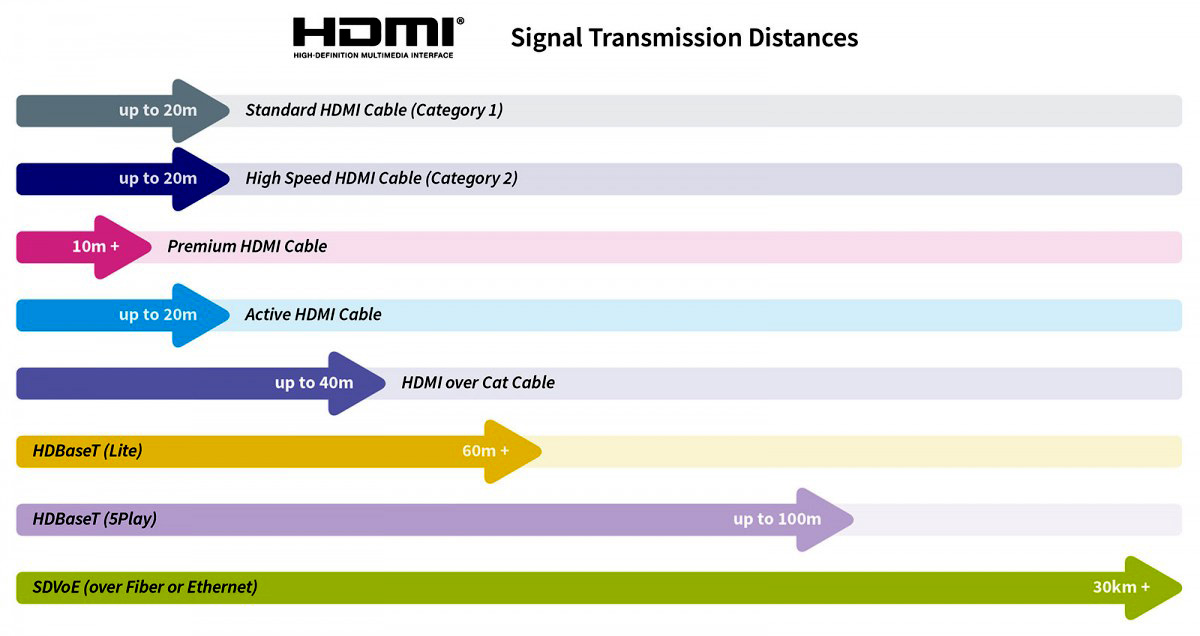
¿Cuándo debo reemplazar mi cable HDMI?
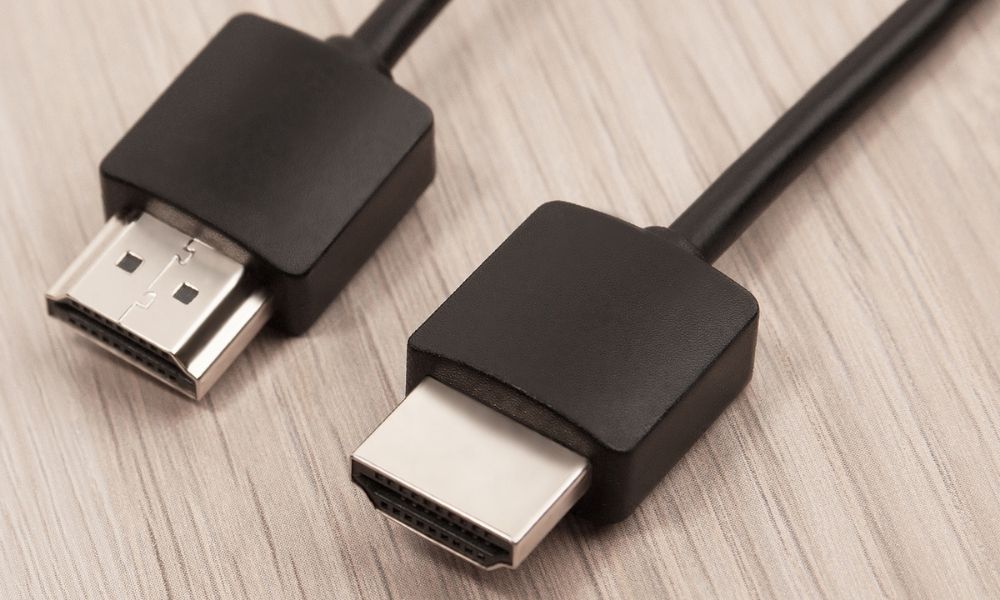
Imagen borrosa o borrosa Es posible que esté viendo una imagen de baja calidad que aparece granulada o borrosa. La imagen podría estar mucho más distorsionada que unas pocas motas blancas. La imagen puede verse solarizada, sobreexpuesta o descolorida, y los colores pueden parecer desaturados. ¿Cuánto dura un cable HDMI? En estos días, incluso hay cables HDMI Premium que brindan …
Leer más

¿Cómo verifico si mi puerto HDMI está funcionando?

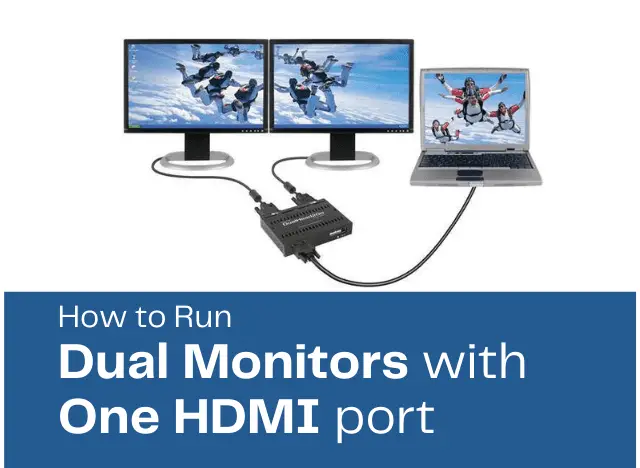
Si ve el puerto HDMI a la derecha, haga clic en él y presione Propiedades. En propiedades, busque Estado del dispositivo. Si muestra «El dispositivo funciona correctamente», no hay ningún problema con el puerto HDMI. ¿Cómo pruebo mi puerto HDMI? Conecte su monitor al puerto HDMI de su computadora portátil. Asegúrese de estar utilizando un cable HDMI 2.0 (al menos …

Leer más

¿Cómo cambio HDMI 1 a HDMI 2 en el monitor?

Presione el botón «Entrada» o «Fuente» en su control remoto. El televisor mostrará el nombre del puerto de entrada que proporciona la señal. Continúe presionando el botón «Entrada» o «Fuente» hasta que la pantalla del televisor cambie de «HDMI 1» a «HDMI 2». ¿Cómo cambio de HDMI 1 a HDMI 2 en mi Samsung Smart TV? Paso 1: Conecte su …

Leer más

¿Por qué mi monitor no muestra señal?

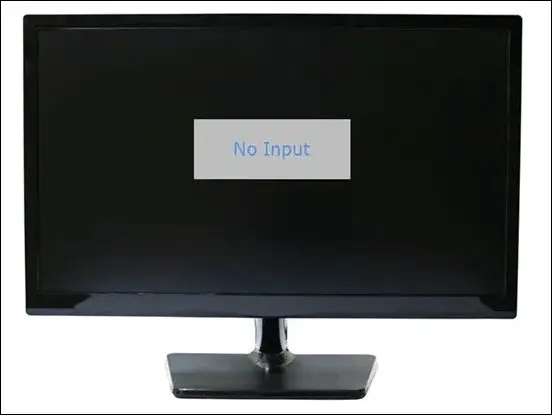
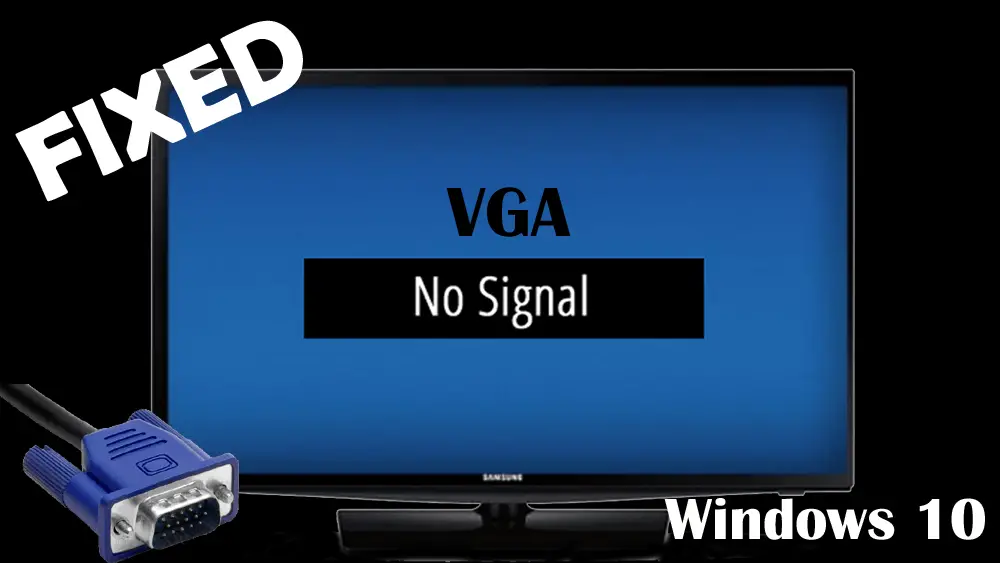
Una conexión floja entre su monitor y su PC provocará que el monitor no tenga problemas de señal. Si no ve el mensaje de señal en su pantalla cuando su sistema Windows está funcionando, lo primero que debe verificar es si su cable de video compatible está firmemente conectado o no.

¿Cómo activo mi monitor Dell?

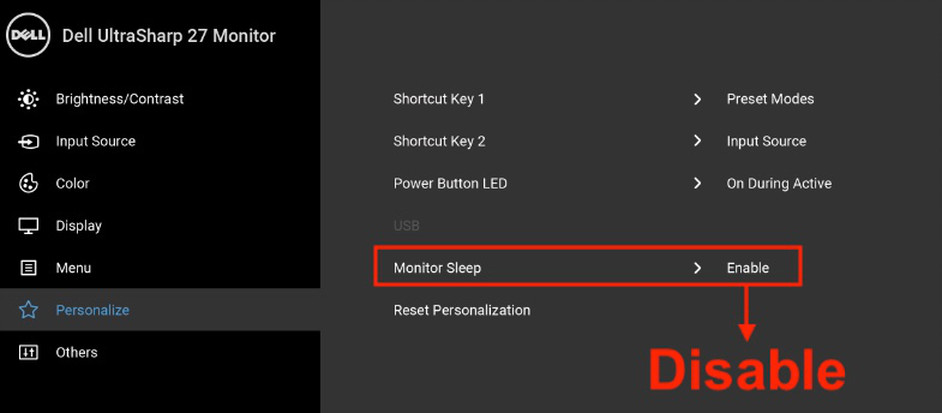
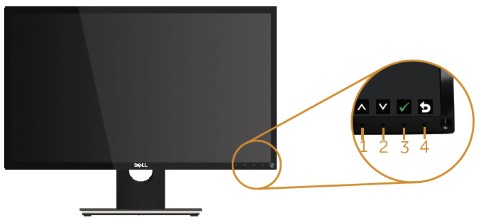
Para reactivar una computadora o el monitor del modo de suspensión o hibernación, mueva el mouse o presione cualquier tecla del teclado. Si esto no funciona, presione el botón de encendido para activar la computadora. NOTA: Los monitores se activarán del modo de suspensión tan pronto como detecten una señal de video de la computadora. ¿Por qué mi monitor Dell …

Leer más

¿Por qué no se encienden mis monitores Dell?

Pruebe el tomacorriente que se está utilizando enchufando otro dispositivo eléctrico y verifique que haya energía. Asegúrese de que el cable de alimentación esté completamente insertado en ambos extremos. Cambie por un cable de alimentación en buen estado, si hay uno disponible. Verifique la ubicación exacta de la luz de encendido en el monitor utilizando la Guía del usuario del …

Leer más

¿Por qué mi monitor dice que no hay cable VGA?

Primero, verifique el puerto VGA. Compruebe si hay algún daño o si algo dentro del puerto impide que pase la señal VGA. A continuación, compruebe si los cables funcionan correctamente; si es necesario, reemplácelos con otro cable de señal idéntico, por ejemplo, HDMI o DVI, para realizar una prueba cruzada. ¿Puede funcionar un monitor sin un cable VGA? 1-2 de …

Leer más

¿Mi monitor Dell necesita un controlador?

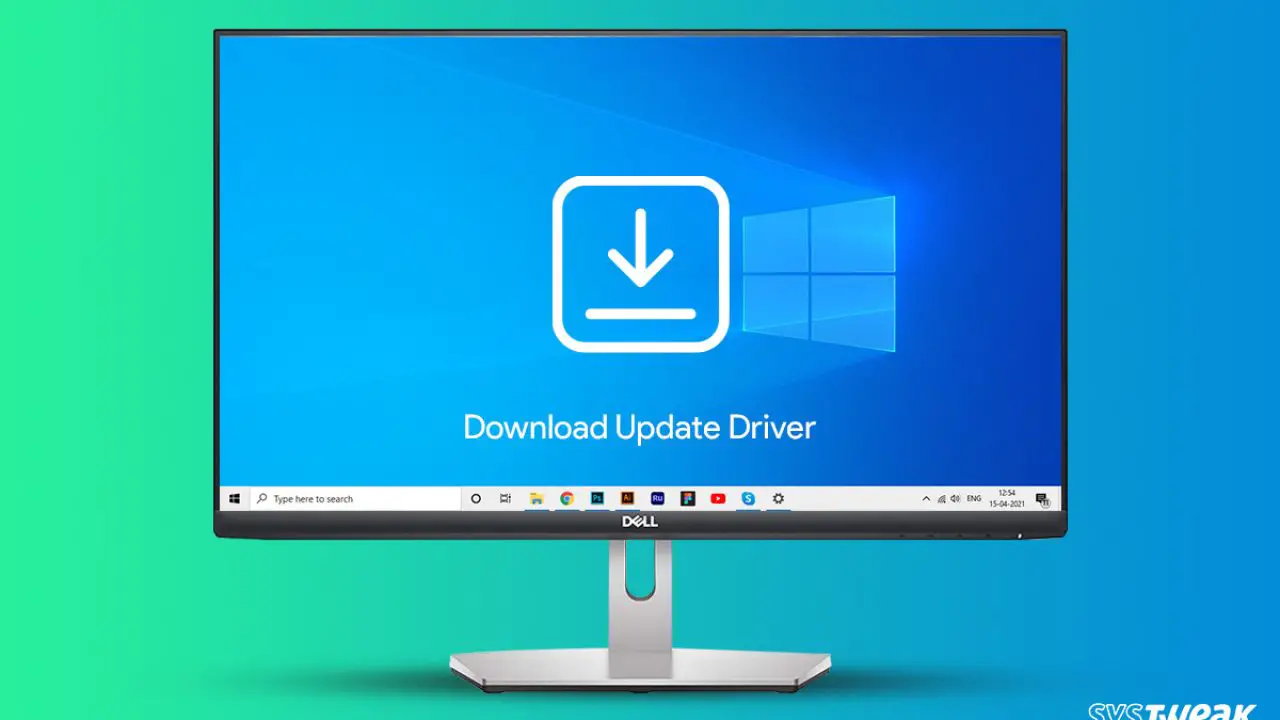
A diferencia del controlador de la tarjeta gráfica, que requiere un controlador específico para una funcionalidad completa, generalmente no se requiere un controlador de pantalla dedicado. Para los monitores plug and play de Dell, no se necesita un controlador de Windows 10 dedicado para la pantalla que está conectada al sistema. ¿Se puede usar un monitor sin controlador? Los monitores …

Leer más