Adcod.com - Página 557 - Your Shortcut to Smarter Tech.

¿Cómo conecto monitores duales?
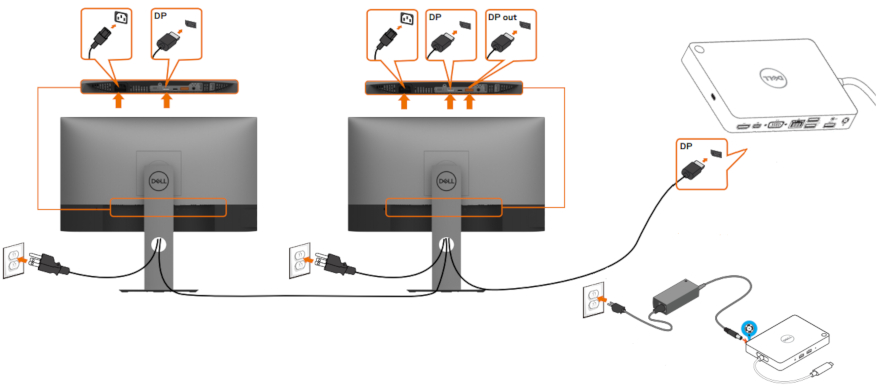
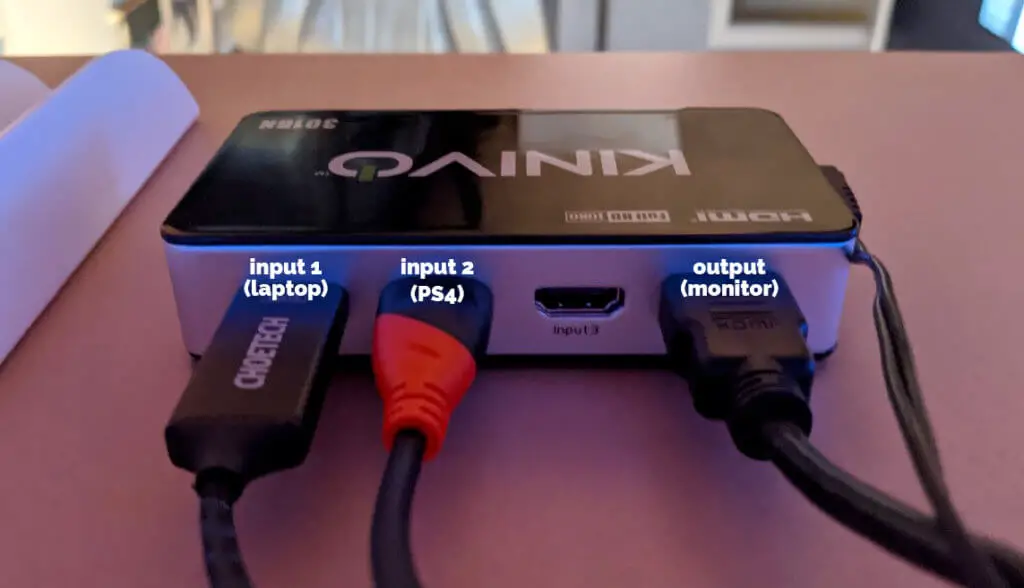
Cables de monitor doble Enchufe los cables de alimentación en la regleta de enchufes. Conecta el primer monitor a tu computadora a través del puerto HDMI o a través de un puerto VGA, si lo deseas. Haz lo mismo con el segundo monitor. Si su computadora solo tiene un puerto HDMI y un puerto VGA, lo cual es común, busque …
Leer más

¿Cómo cambio entre las entradas del monitor?

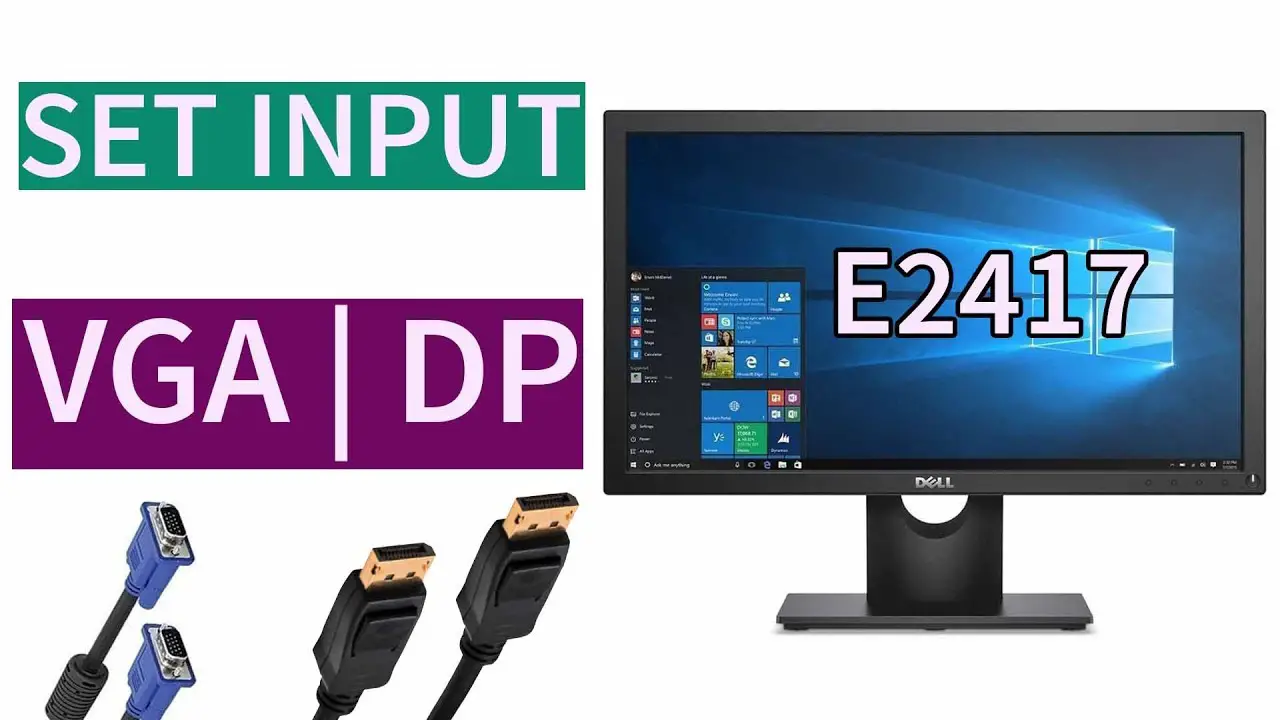
Cambiar entre PC implica estos pasos: Presione el botón físico en el interruptor USB para voltear el teclado y el mouse. Cambiar manualmente el Monitor 1 de la computadora portátil a la computadora de escritorio (o viceversa) Cambiar manualmente el Monitor 2 de la computadora portátil a la computadora de escritorio (o viceversa) ¿Cuál es la forma más fácil de …

Leer más

¿Dónde está el botón del monitor en Dell?

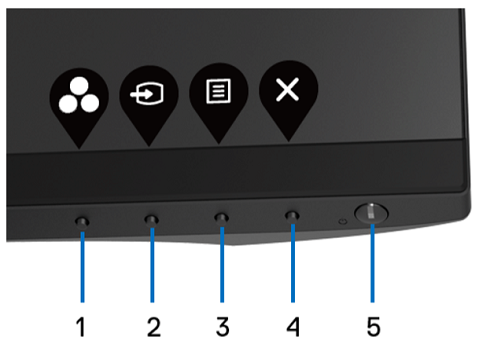
Los botones de control del monitor suelen estar en el lado derecho, ya sea en el lateral, en la parte delantera o en la parte inferior del monitor. Para acceder al menú de visualización en pantalla (OSD), presione el botón 3 en el monitor. ¿Por qué no aparece mi monitor Dell? Causa. El problema de la pantalla LCD o el …

Leer más

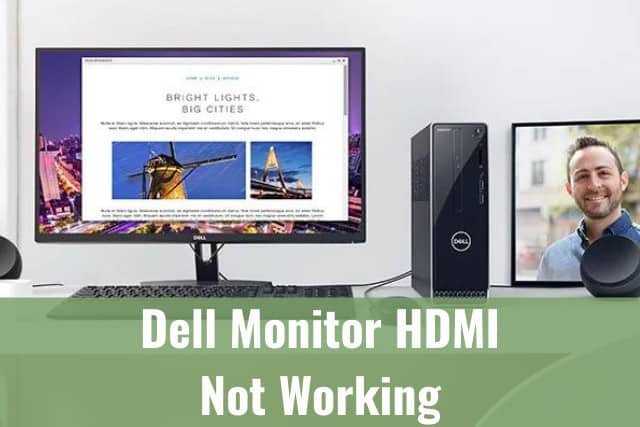
¿Por qué mi monitor Dell no detecta HDMI?

Sin señal: el monitor muestra Sin señal Verifique que el cable VGA o HDMI que está conectado no presente daños. Cambie con un cable VGA o HMDI en buen estado, si está disponible. Intente volver a conectar el cable VGA o HDMI al monitor y la computadora. Intercambie los extremos del cable VGA o HDMI entre el monitor y la …

Leer más

¿Por qué mi segunda pantalla no funciona?

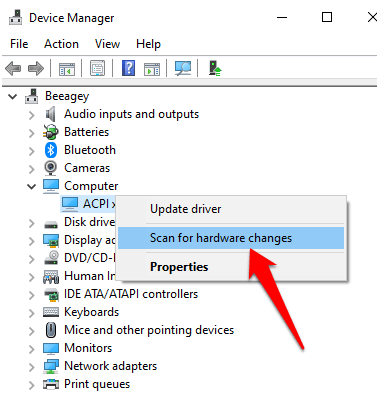
Los problemas de la pantalla secundaria generalmente se deben a algunas causas básicas: la computadora no puede admitir la pantalla en cuanto a profundidad de color, número de píxeles u opciones de interfaz. El cable del monitor está dañado o funciona mal. Los controladores de pantalla de la computadora no manejan la pantalla secundaria correctamente. ¿Por qué solo funciona uno …

Leer más

¿Por qué mi segundo monitor dice que no hay señal?

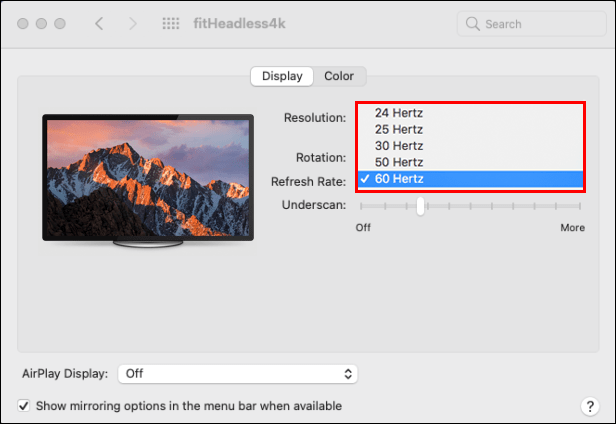
Si su monitor está configurado con una frecuencia de actualización incorrecta, mostrará un error de «sin señal». Eso significa que la PC está emitiendo una señal que la pantalla simplemente no puede manejar, lo que requiere que ajuste manualmente la salida en Windows. ¿Por qué uno de mis monitores dice que no hay señal? Normalmente, un monitor muestra un mensaje …

Leer más

Categorías A

¿Cómo puedo saber si mi cable HDMI está funcionando?

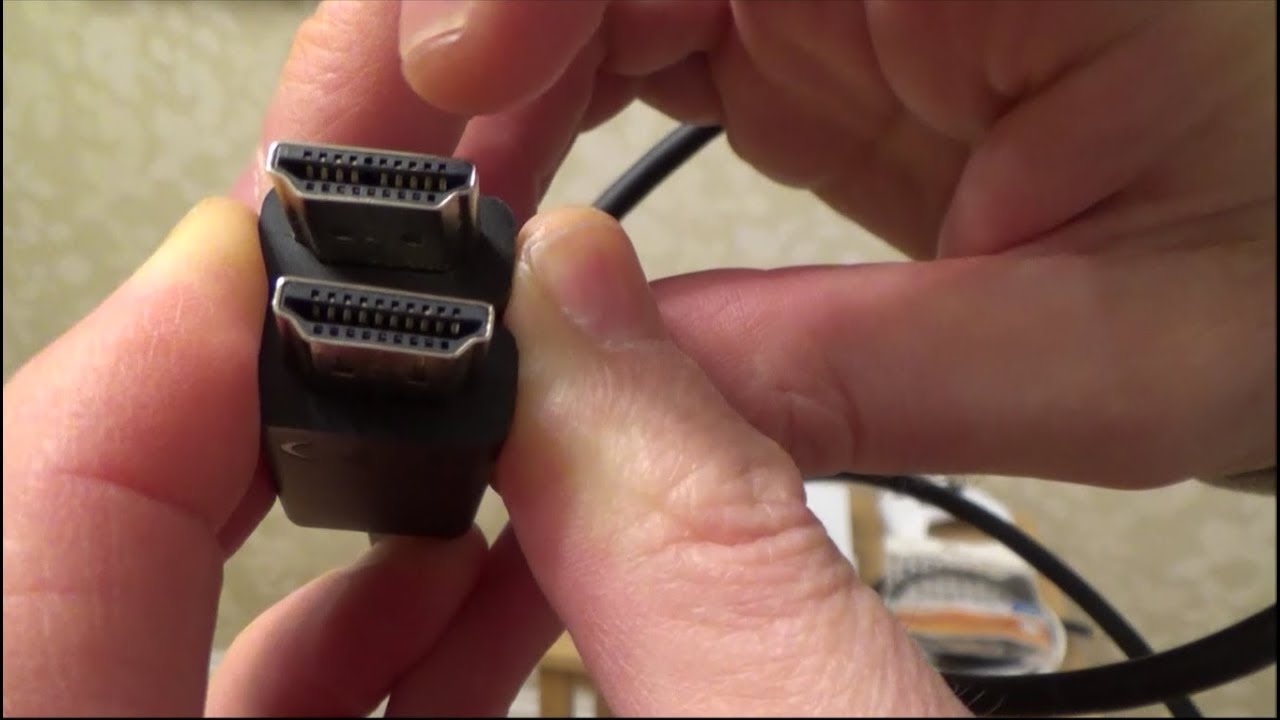
Borroso o sin imagen La señal más obvia de que necesita un nuevo cable HDMI es si el video en su televisor no funciona o es borroso. Otro signo revelador de un cable defectuoso es si la imagen aparece y desaparece gradualmente, se corta o se retrasa. ¿Cómo puedo saber si mi cable HDMI está activo? Los cables activos son …

Leer más

¿Cómo cambio mi monitor Dell a HDMI?

Seleccione la entrada DisplayPort cuando utilice el conector DisplayPort. Toque para seleccionar la fuente de entrada DisplayPort. Seleccione la entrada HDMI cuando utilice un conector HDMI. Toque para seleccionar la fuente de entrada HDMI. ¿Cómo convierto mi monitor en HDMI? Haga clic derecho en el ícono «Volumen» en la barra de tareas de Windows, seleccione «Sonidos» y elija la pestaña …

Leer más

¿Por qué el monitor se vuelve negro?

Las principales razones comunes por las que su monitor se queda en negro al azar son: Las conexiones de los cables: verifique sus cables de video y puertos de video. Controladores defectuosos: compruebe si están desactualizados o corruptos. Fuente de alimentación defectuosa: compruebe si se suministra la fuente de alimentación y la cantidad correcta de voltaje. ¿Por qué la pantalla …

Leer más

Categorías Mac

¿Cómo hago para que mi Mac reconozca mi monitor HP?

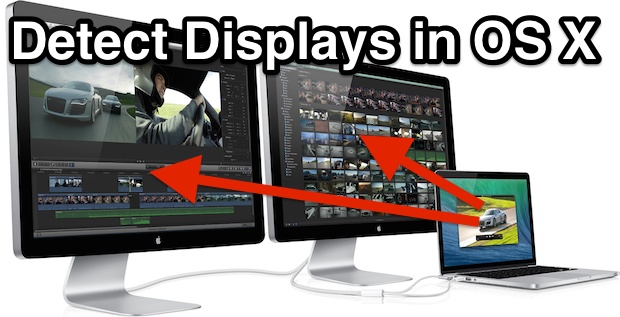
Vaya a Preferencias del sistema > Pantallas, haga clic en Escalado y mantenga presionada la tecla Opción para mostrar y seleccione el botón Detectar pantallas. Vaya a Preferencias del sistema > Muestra y comprueba los ajustes de resolución y brillo. Además, verifique las conexiones de los cables de la pantalla y actualice el software del adaptador, si corresponde. ¿Cómo puedo …

Leer más

Categorías Mac