Adcod.com - Página 571 - Your Shortcut to Smarter Tech.

¿Por qué mi segundo monitor ASUS no funciona?
Apague y encienda la computadora para actualizar la conexión. Utilice los controles integrados del monitor y seleccione el puerto de entrada correcto. Compruebe la conexión del cable de señal entre el monitor y la tarjeta gráfica. Desconecte el cable de señal de ambos extremos, espere 60 segundos y vuelva a conectarlo con firmeza. ¿Cómo arreglo mi monitor Asus sin pantalla? …
Leer más

Categorías Upc

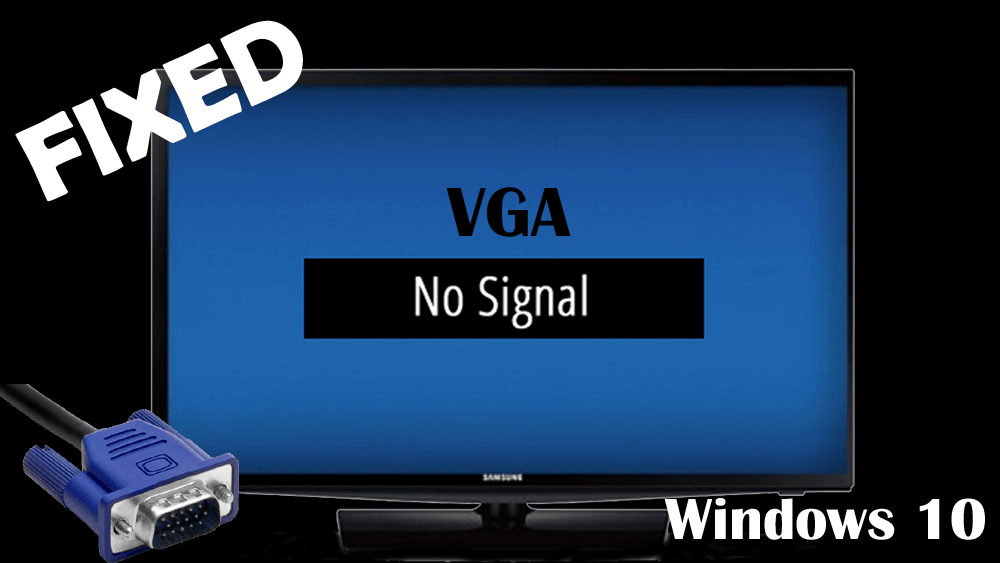
¿Por qué mi monitor Asus dice VGA sin señal?

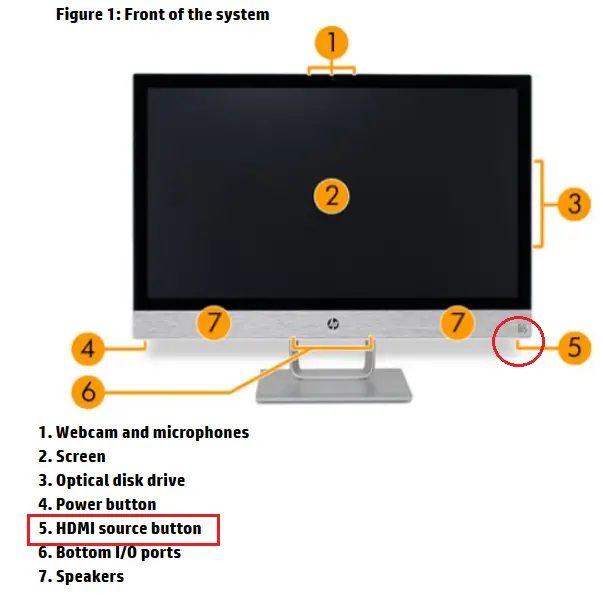
Primero, verifique el puerto VGA. Compruebe si hay algún daño o si algo dentro del puerto impide que pase la señal VGA. A continuación, compruebe si los cables funcionan correctamente; si es necesario, reemplácelos con otro cable de señal idéntico, por ejemplo, HDMI o DVI, para realizar una prueba cruzada. ¿Cómo cambio mi monitor Asus de VGA a HDMI? Presione …

Leer más

¿Cómo cambio la entrada de mi monitor a HDMI?

Haga clic derecho en el icono de volumen en la barra de tareas. Seleccione Dispositivos de reproducción y, en la pestaña Reproducción recién abierta, simplemente seleccione Dispositivo de salida digital o HDMI. Seleccione Establecer predeterminado, haga clic en Aceptar. ¿Cómo cambio a HDMI en mi monitor? Haga clic derecho en el ícono de volumen en la barra de tareas. Seleccione …

Leer más

¿Cómo reinicio mi monitor externo ASUS?

Compruebe si el monitor y la computadora están en modo ENCENDIDO. Asegúrese de que el cable USB esté correctamente conectado entre el monitor USB y la computadora. Inspeccione el cable de señal y asegúrese de que ninguno de los pines esté doblado. Asegúrese de que el cable USB esté correctamente conectado entre el monitor USB y la computadora. ¿Cómo cambio …

Leer más

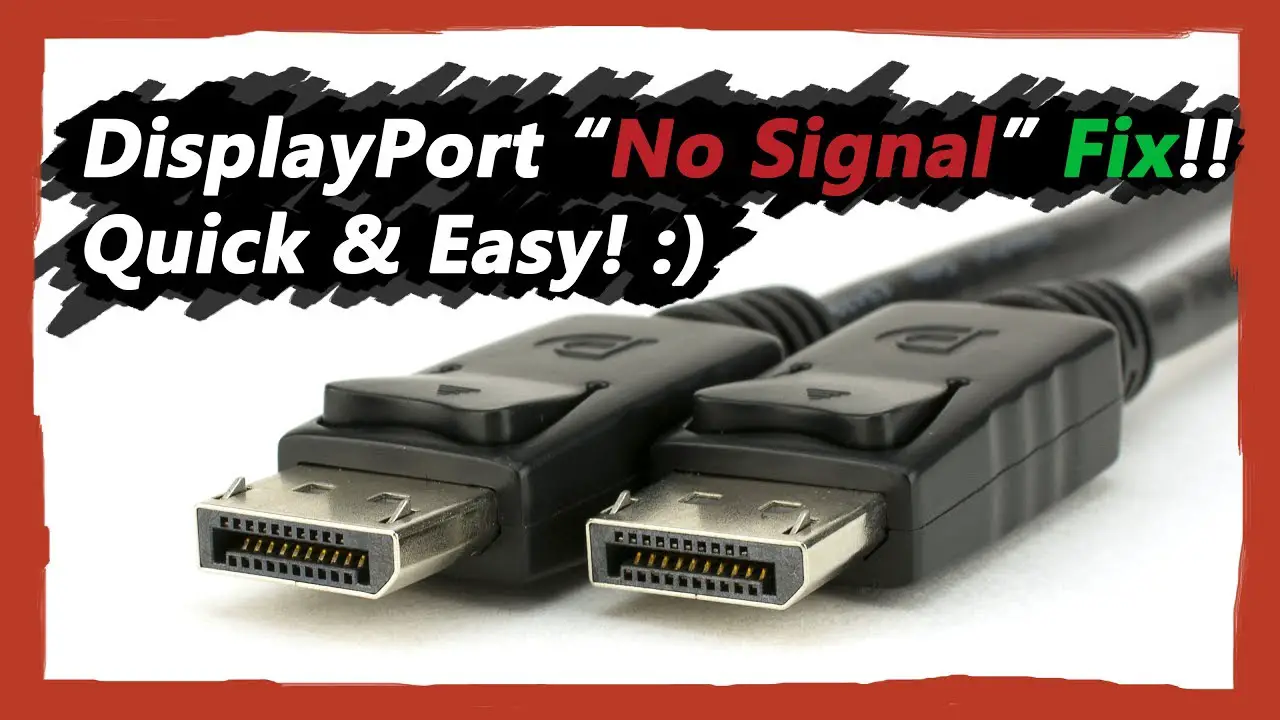
¿Por qué mi monitor ASUS dice DisplayPort sin señal?

Si no se puede seleccionar DisplayPort, asegúrese de que el cable DisplayPort se haya conectado correctamente a ambos dispositivos. 3) Si se puede seleccionar la opción DisplayPort pero no aparece ninguna señal en la pantalla, desenchufe el cable y vuelva a enchufarlo para que el monitor vuelva a detectar la conexión. ¿Por qué mi monitor dice que no hay cable …

Leer más

¿Cómo hago para que la pantalla de mi computadora se muestre en mi televisor?

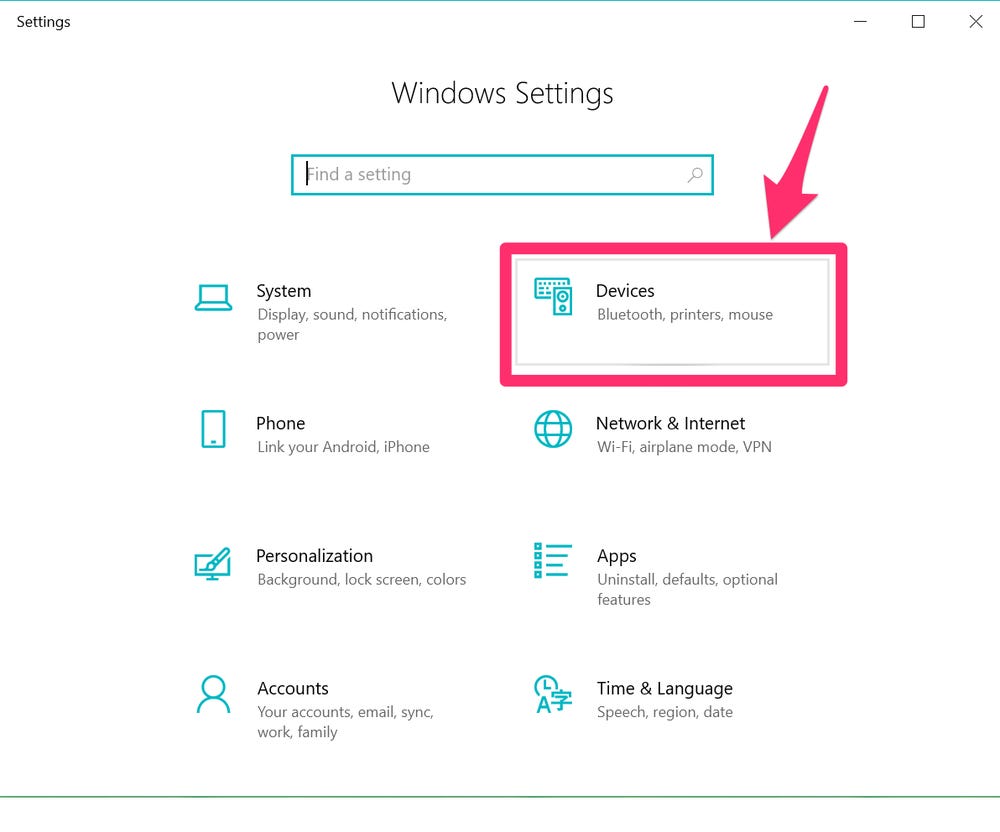
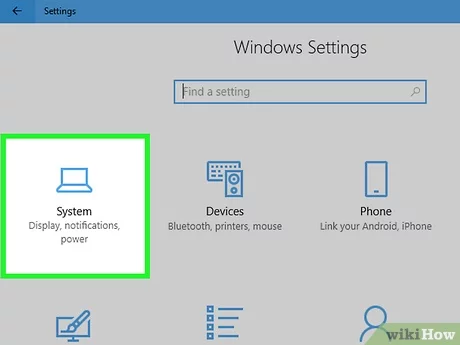
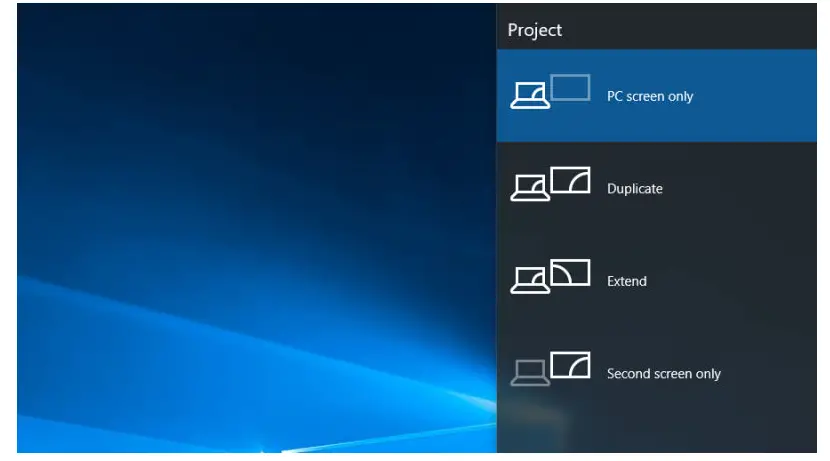
En la computadora portátil, presione el botón de Windows y escriba ‘Configuración’. Luego ve a ‘Dispositivos conectados’ y haz clic en la opción ‘Agregar dispositivo’ en la parte superior. El menú desplegable mostrará una lista de todos los dispositivos a los que puede duplicar. Seleccione su televisor y la pantalla de la computadora portátil comenzará a reflejarse en el televisor. …

Leer más

Categorías Api

¿Cómo funciona un conmutador HDMI?

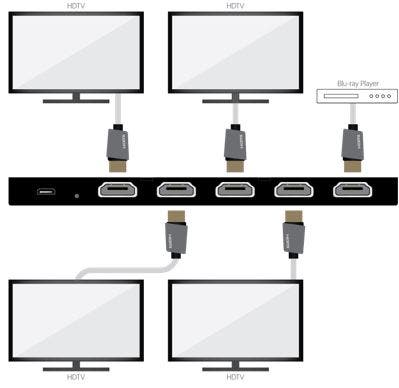
En un conmutador HDMI, las señales de estos 19 pares de cables se enrutan a los pines correspondientes de la señal de salida. Dado que mezclar dos o más señales superpuestas puede causar interferencias dañinas y sobrecargas de señal, un interruptor HDMI selecciona señales de una fuente de entrada a la vez. ¿Cuándo debe usar un interruptor HDMI? Interruptores HDMI: …

Leer más

¿Cómo uso HDMI en mi PC?

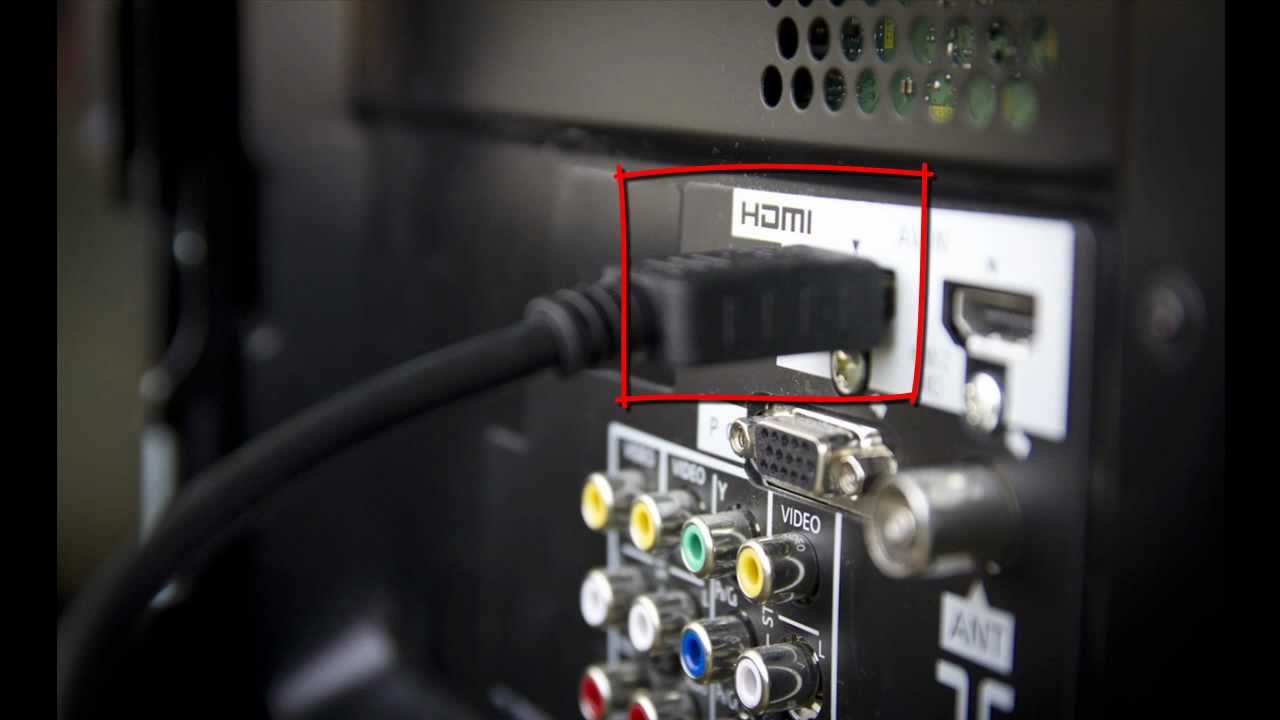
Para conectar su computadora portátil a su televisor con un cable HDMI: conecte un extremo del cable HDMI a la salida HDMI de su computadora portátil. Conecta el otro extremo del cable a una de las entradas HDMI de tu televisor. Usando el control remoto, seleccione la entrada que corresponda a donde conectó el cable (HDMI 1, HDMI 2, HDMI …

Leer más

¿Por qué mi computadora portátil no detecta mi monitor externo?

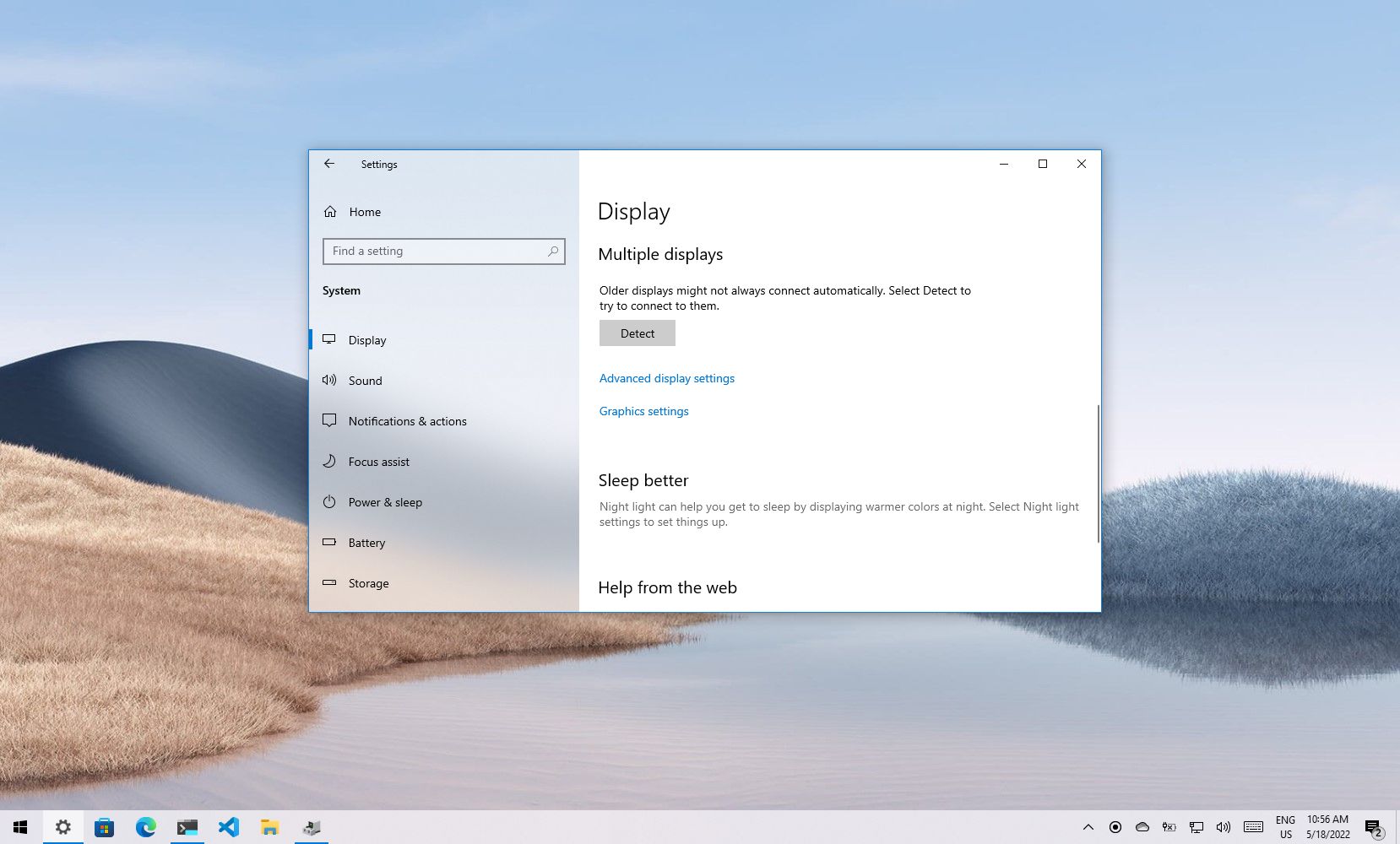
Si no ve lo que espera en el monitor externo, comience con la solución de problemas básicos de hardware: Desconecte todos los accesorios de su PC. Los puertos, dongles, adaptadores y otro hardware conectado pueden causar conflictos. Asegúrese de que el cable que conecta su PC a su monitor externo esté seguro. ¿Cómo hago para que mi computadora portátil reconozca …

Leer más

¿Cómo conecto mi PC a mi TV usando HDMI Windows 10?

Haga clic derecho en el icono de volumen en la barra de tareas. Seleccione Dispositivos de reproducción y, en la pestaña Reproducción recién abierta, simplemente seleccione Dispositivo de salida digital o HDMI. Seleccione Establecer predeterminado, haga clic en Aceptar. Ahora, la salida de sonido HDMI está configurada como predeterminada. ¿Cómo visualizo mi computadora portátil en mi televisor usando HDMI Windows …

Leer más