Adcod.com - Página 572 - Your Shortcut to Smarter Tech.

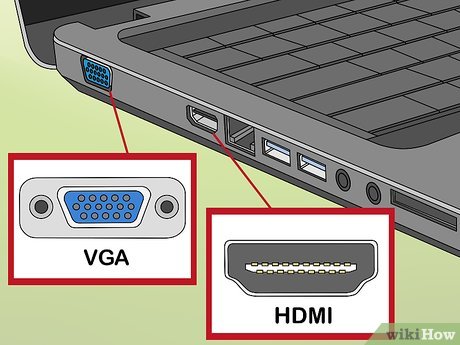
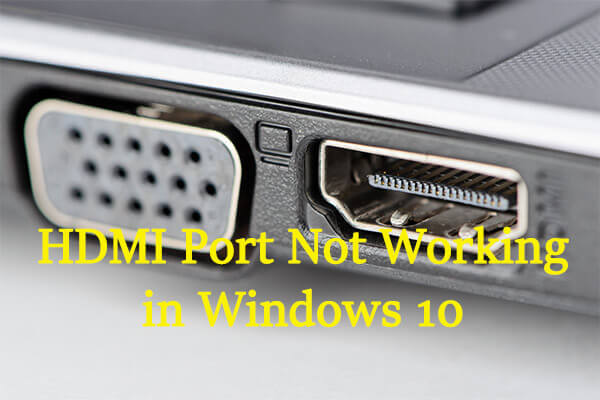
¿Cómo compruebo que mi puerto HDMI está funcionando?
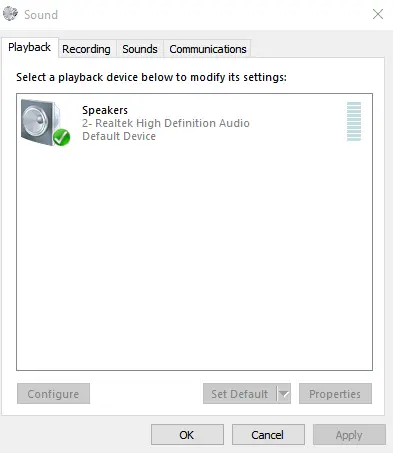
Si ve el puerto HDMI a la derecha, haga clic en él y presione Propiedades. En propiedades, busque Estado del dispositivo. Si muestra «El dispositivo funciona correctamente», no hay ningún problema con el puerto HDMI. ¿Cómo habilito el puerto HDMI en mi computadora? Haga clic derecho en el ícono de volumen en la barra de tareas. Seleccione Dispositivos de reproducción …
Leer más

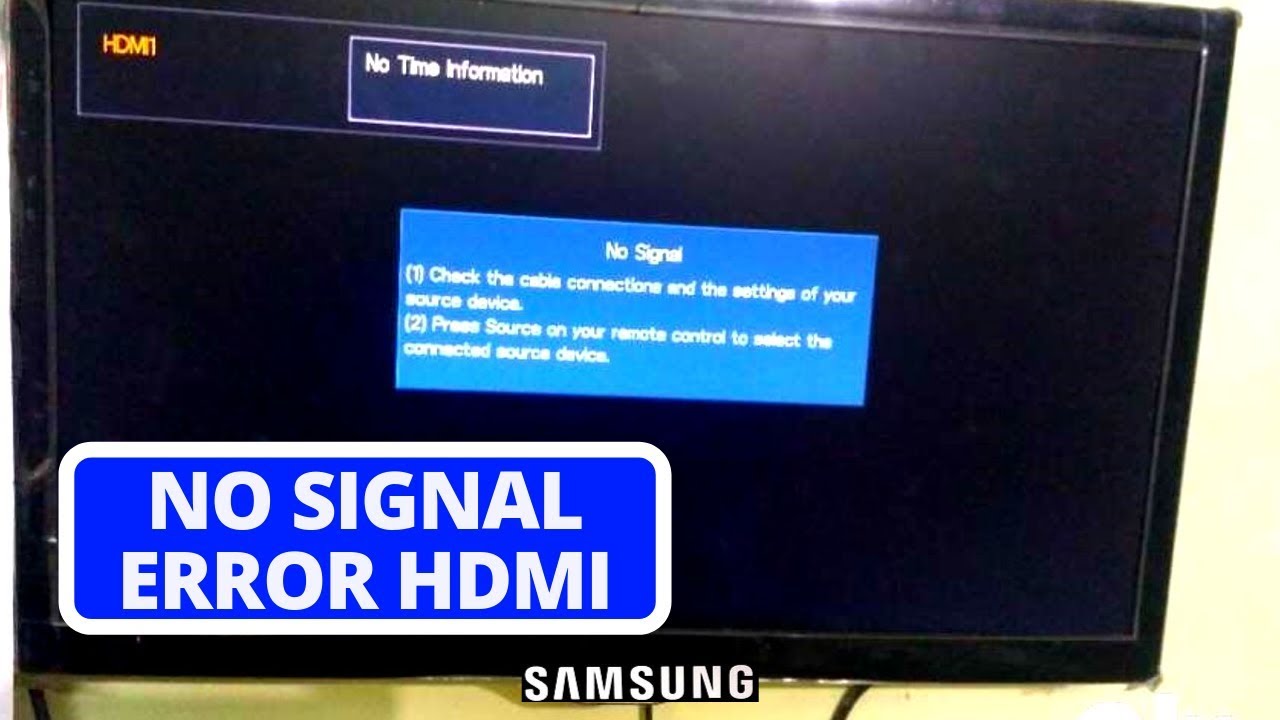
¿Por qué mi HDMI dice que no hay señal?

Para solucionar el problema de HDMI sin señal, compruebe si hay conexiones sueltas o cables deshilachados. Si el cable no está dañado, cambie la fuente de entrada y habilite la configuración de conexión HDMI. Además de esto, también he mencionado otras soluciones, como actualizar el conjunto de chips y los gráficos del televisor y realizar un ciclo de encendido. ¿Por …

Leer más

¿Por qué mi PC no muestra HDMI?

La razón por la que sus dispositivos que están conectados a un HDMI no funcionan correctamente es porque: El puerto o el cable HDMI están físicamente dañados o doblados. Los controladores de su PC no están actualizados e impiden que aparezca una imagen/sonido. No ha configurado su pantalla para que sea la pantalla principal.

¿Cómo habilito HDMI en Windows 10?

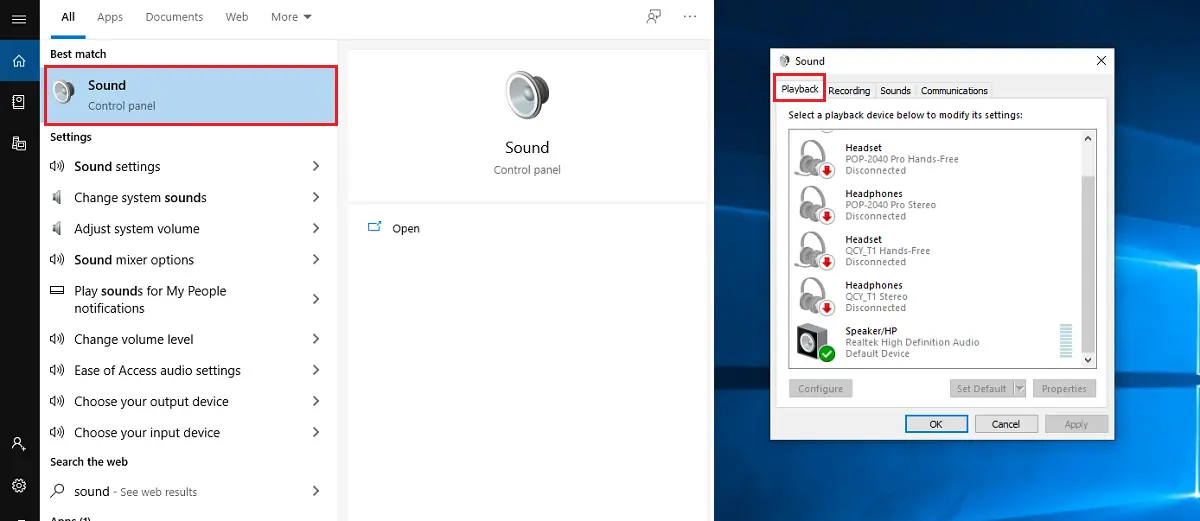
Puede habilitar el puerto HDMI en su PC abriendo el Panel de control, navegando a Sonido > Reproducción, haciendo clic en la opción ‘Dispositivo de salida digital (HDMI)’ y, finalmente, haciendo clic en ‘Aplicar’. ¿Cómo habilito el puerto HDMI en mi computadora? Haga clic derecho en el ícono de volumen en la barra de tareas. Seleccione Dispositivos de reproducción y, …

Leer más

¿Cómo configuro dos monitores?

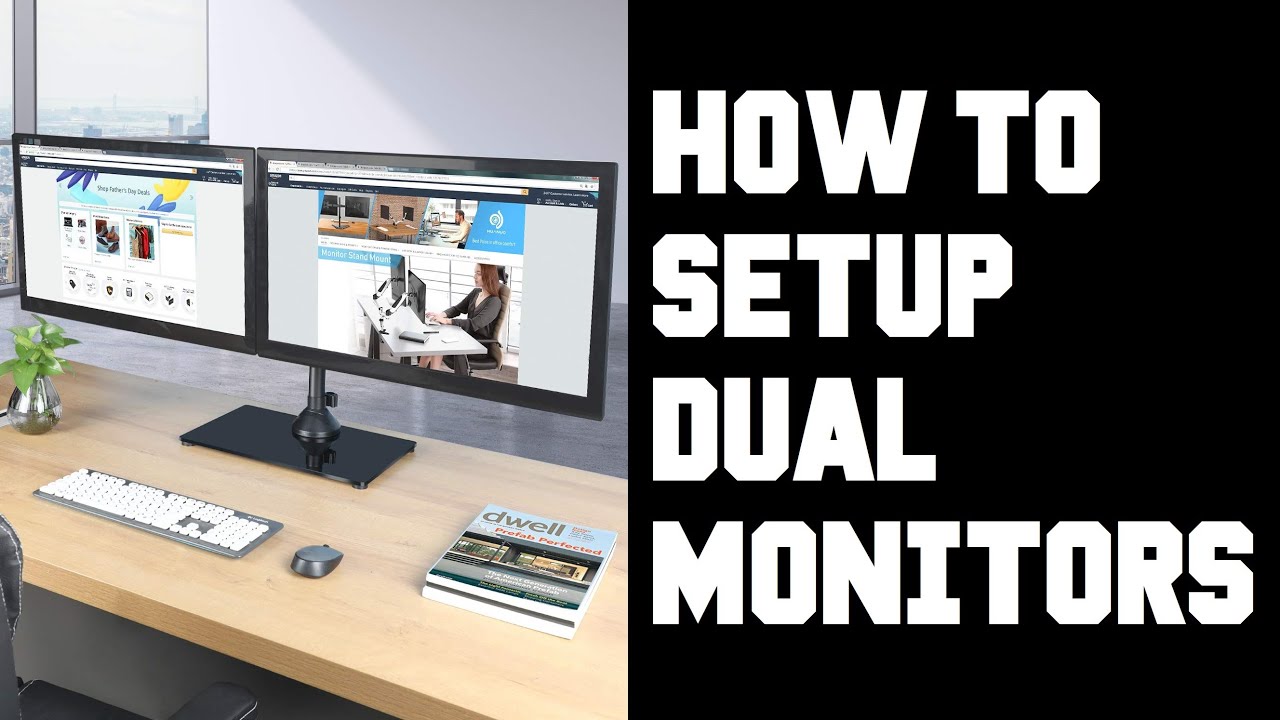
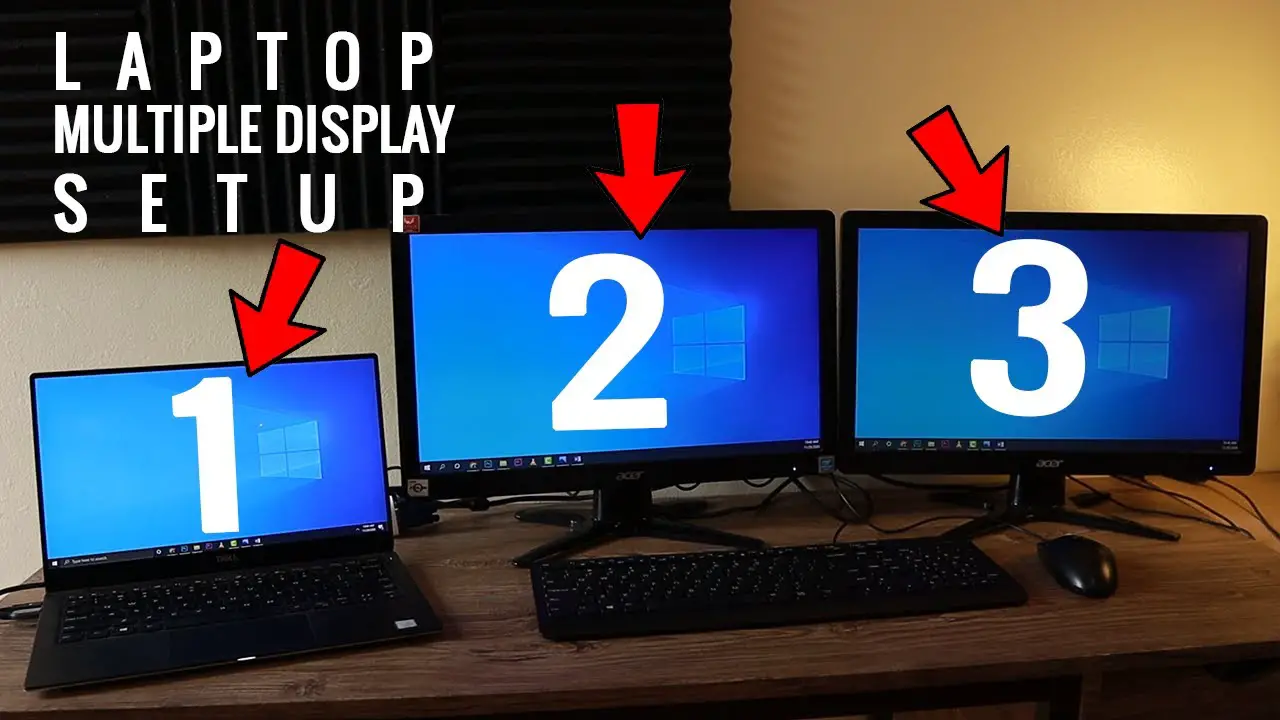
¿Puede ejecutar 2 monitores con 1 puerto HDMI? Lo único que debe hacer es conectar su primer monitor directamente al puerto HDMI. Luego, use otro cable que admita tanto su segundo monitor como su PC. Por ejemplo, si su pantalla y su PC admiten puertos VGA, inserte un extremo del cable VGA en el puerto de su monitor. Luego, conecte …

Leer más

¿Cómo habilito HDMI en mi computadora portátil?

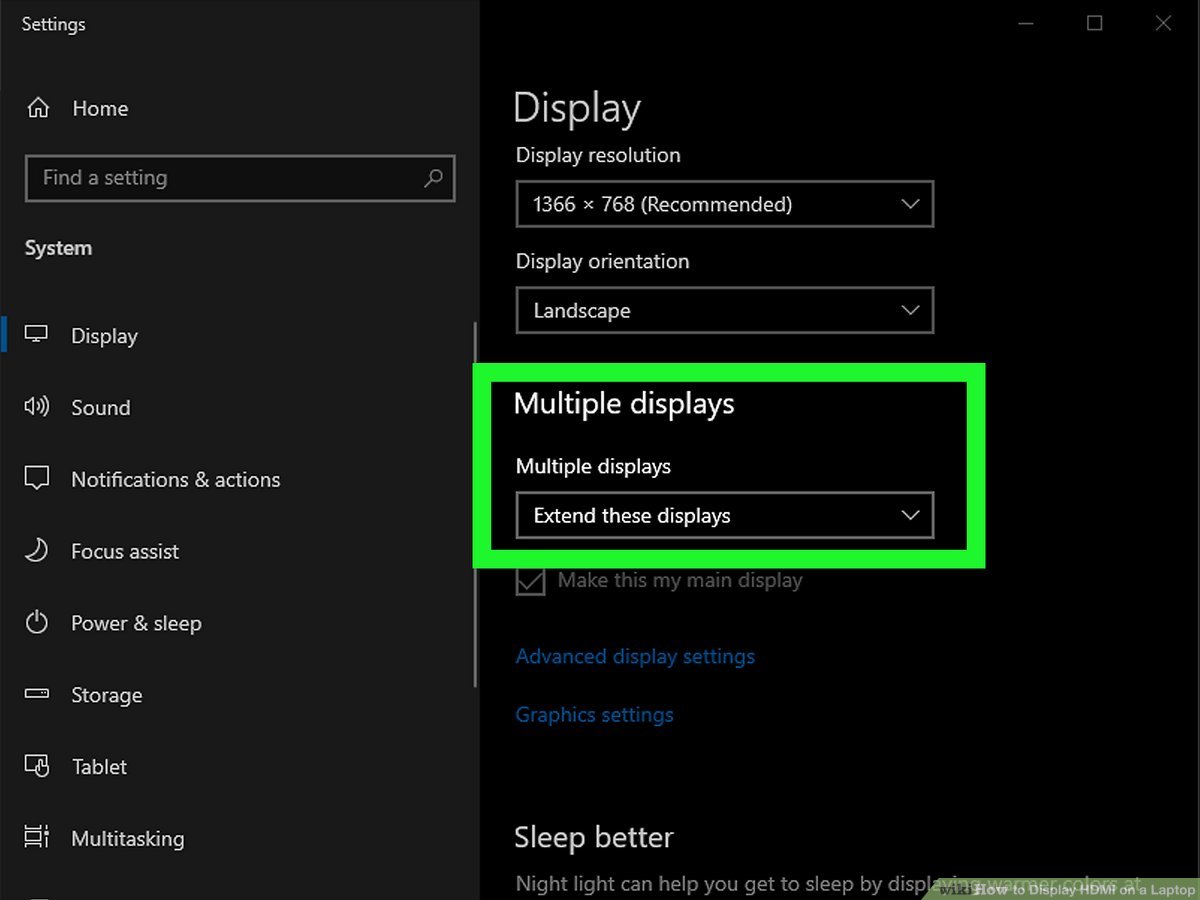
Haga clic derecho en el icono de volumen en la barra de tareas. Seleccione Dispositivos de reproducción y, en la pestaña Reproducción recién abierta, simplemente seleccione Dispositivo de salida digital o HDMI. Seleccione Establecer predeterminado, haga clic en Aceptar. ¿Cómo hago para que mi computadora portátil reconozca HDMI? Paso 1: inicie el menú de configuración de Windows y seleccione Sistema. …

Leer más

¿Cómo conecto mi computadora portátil a un monitor usando HDMI?

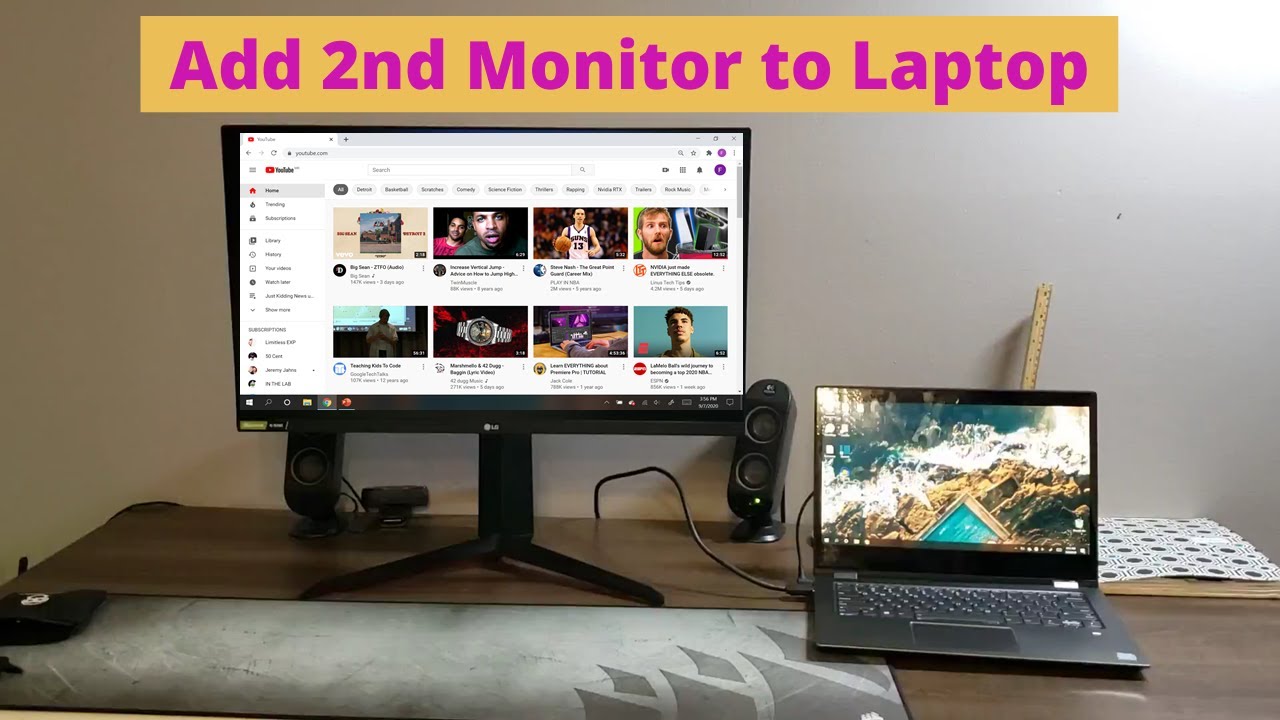
HDMI: use un cable HDMI para conectar el monitor a su computadora portátil. USB-C: este puerto le permite conectarse a HDMI si su computadora portátil lo admite (consulte con su fabricante para averiguarlo). ¿Puede conectar una computadora portátil a un monitor con un cable HDMI? HDMI: use un cable HDMI para conectar el monitor a su computadora portátil. USB-C: este …

Leer más

¿Por qué HDMI no funciona?

Es posible que el cable HDMI que está utilizando no funcione correctamente o sea demasiado viejo para funcionar adecuadamente. Pruebe con otro cable HDMI para ver si resuelve su problema. Como alternativa, puede usar el primer cable HDMI para conectar un dispositivo de video diferente y verificar si el dispositivo de video no funciona correctamente. ¿Por qué uno de mis …

Leer más

Categorías Gpu