Adcod.com - Page 458 - Your Shortcut to Smarter Tech.

Comment faire pour que Windows 10 reconnaisse mon moniteur externe ?
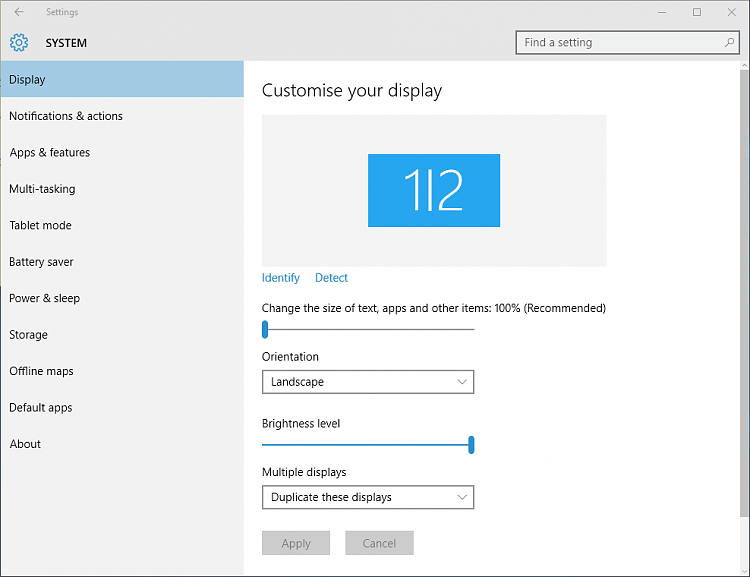
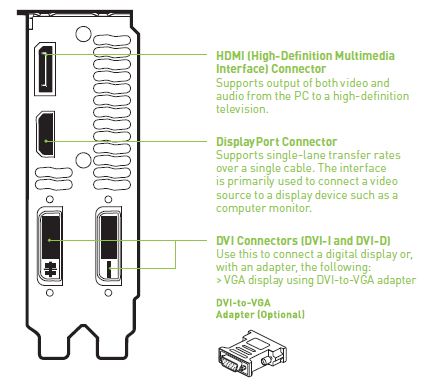
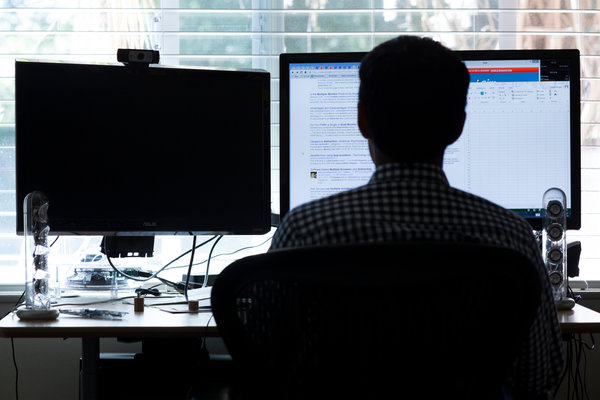
Ouvrez Paramètres. Cliquez sur Système. Cliquez sur Affichage. Dans la section « Écrans multiples », cliquez sur le bouton Détecter pour vous connecter au moniteur externe. Pourquoi mon ordinateur ne reconnaît-il pas mon moniteur externe ? Un pilote graphique bogué, obsolète ou corrompu peut être l’une des principales raisons pour lesquelles Windows 10 ne détecte pas votre deuxième écran PC. Pour résoudre ce …
Lire plus

Les deux moniteurs doivent-ils être connectés au GPU ?

En règle générale, vous souhaitez connecter vos moniteurs au GPU plutôt qu’aux graphiques intégrés de la carte mère ou du processeur, car le GPU fournira de bien meilleures performances visuelles et images par seconde. Une exception à cette règle est si votre ordinateur n’est pas utilisé pour des tâches gourmandes en ressources. Les deux moniteurs doivent-ils être connectés au GPU ? …

Lire plus

Pouvez-vous utiliser un seul moniteur à la fois ?

Un pilote graphique bogué, obsolète ou corrompu peut entraîner des problèmes qui peuvent empêcher Windows 10 de détecter automatiquement un deuxième moniteur. La méthode la plus simple pour résoudre ce problème consiste à mettre à jour, réinstaller ou rétrograder le pilote. Pouvez-vous détecter un seul moniteur à la fois ? Un pilote graphique bogué, obsolète ou corrompu peut causer des problèmes …

Lire plus

Comment diviser l’écran de mon ordinateur portable ?

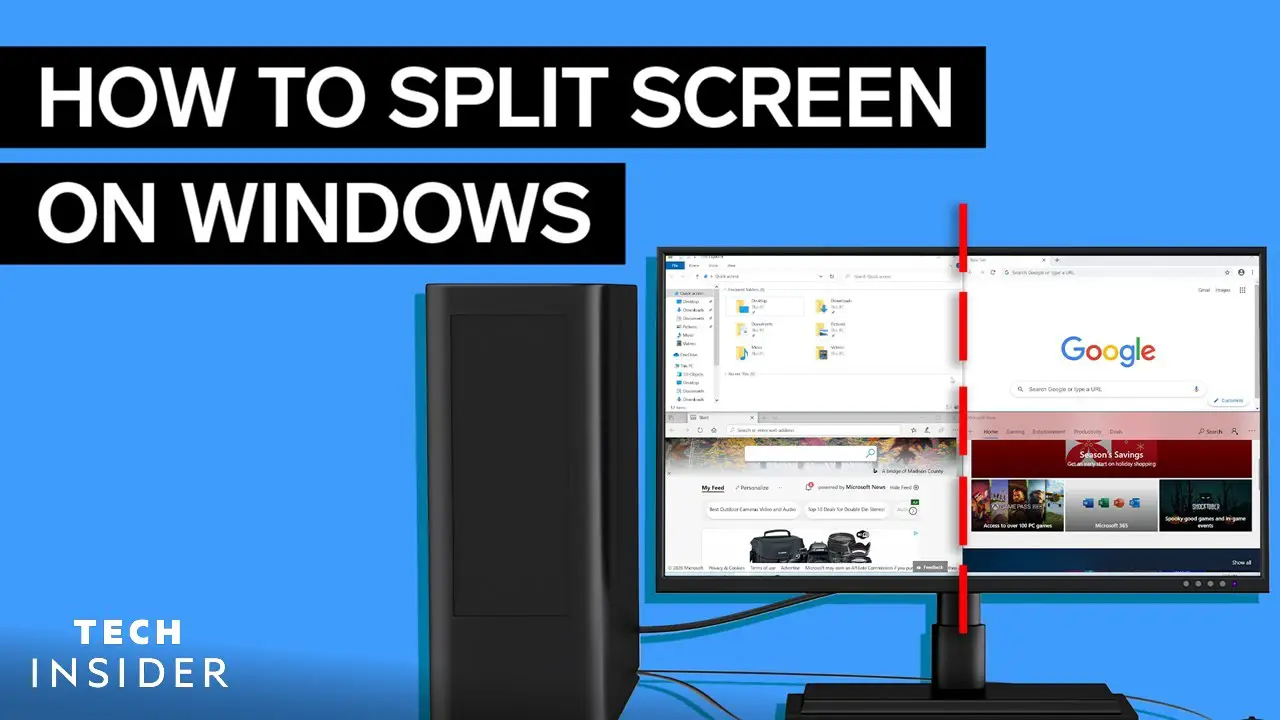
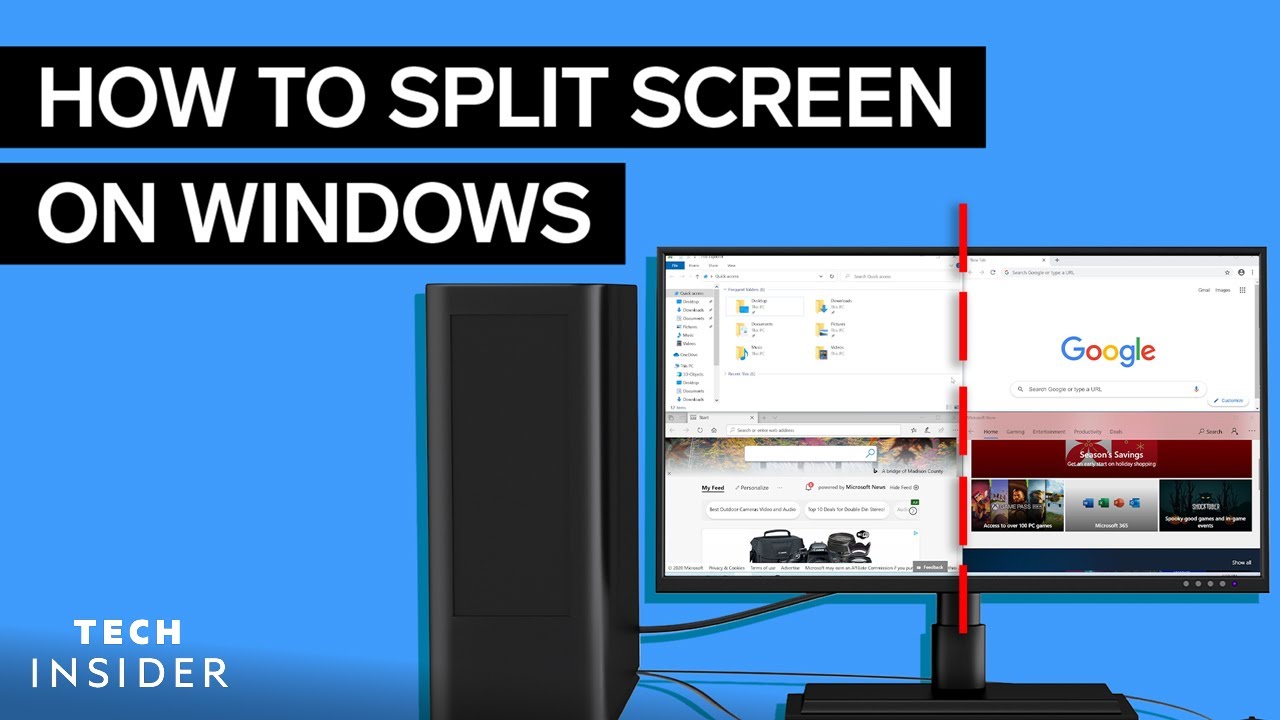
Appuyez sur la touche Windows avec la flèche vers la droite pour positionner la fenêtre active sur le côté droit de l’écran. Appuyez sur la touche Windows avec la touche fléchée vers la gauche, puis immédiatement en appuyant sur la touche Windows avec la touche fléchée vers le haut, pour positionner la fenêtre active dans le coin supérieur gauche de …

Lire plus

Comment diviser l’écran de mon ordinateur portable HP ?

Appuyez sur la touche « Ctrl » avec la touche « A » et la touche « S » majuscule pour diviser l’écran horizontalement en deux régions. Comment puis-je diviser l’écran sur mon ordinateur portable HP Windows 10 ? Il existe un raccourci pour diviser les fenêtres qui est vraiment utile. Dans une fenêtre active, maintenez la touche Windows enfoncée, puis appuyez sur la touche fléchée gauche …

Lire plus

Quel est le raccourci pour l’écran partagé sur Windows 10 ?

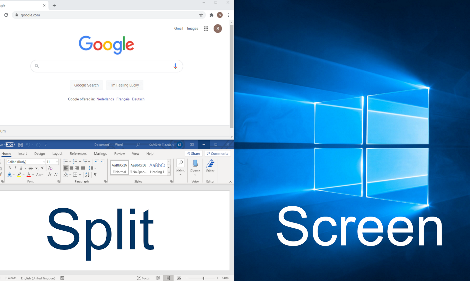
Il existe un raccourci pour diviser les fenêtres qui est vraiment utile. Dans une fenêtre active, maintenez la touche Windows enfoncée, puis appuyez sur la touche fléchée gauche ou droite. Cela devrait automatiquement aligner la fenêtre active vers la gauche ou la droite. Sélectionnez une autre fenêtre pour remplir le deuxième espace vide. Comment diviser mes 2 écrans ? Appuyez et …

Lire plus

Pouvez-vous utiliser un moniteur ultra large avec un ordinateur portable ?

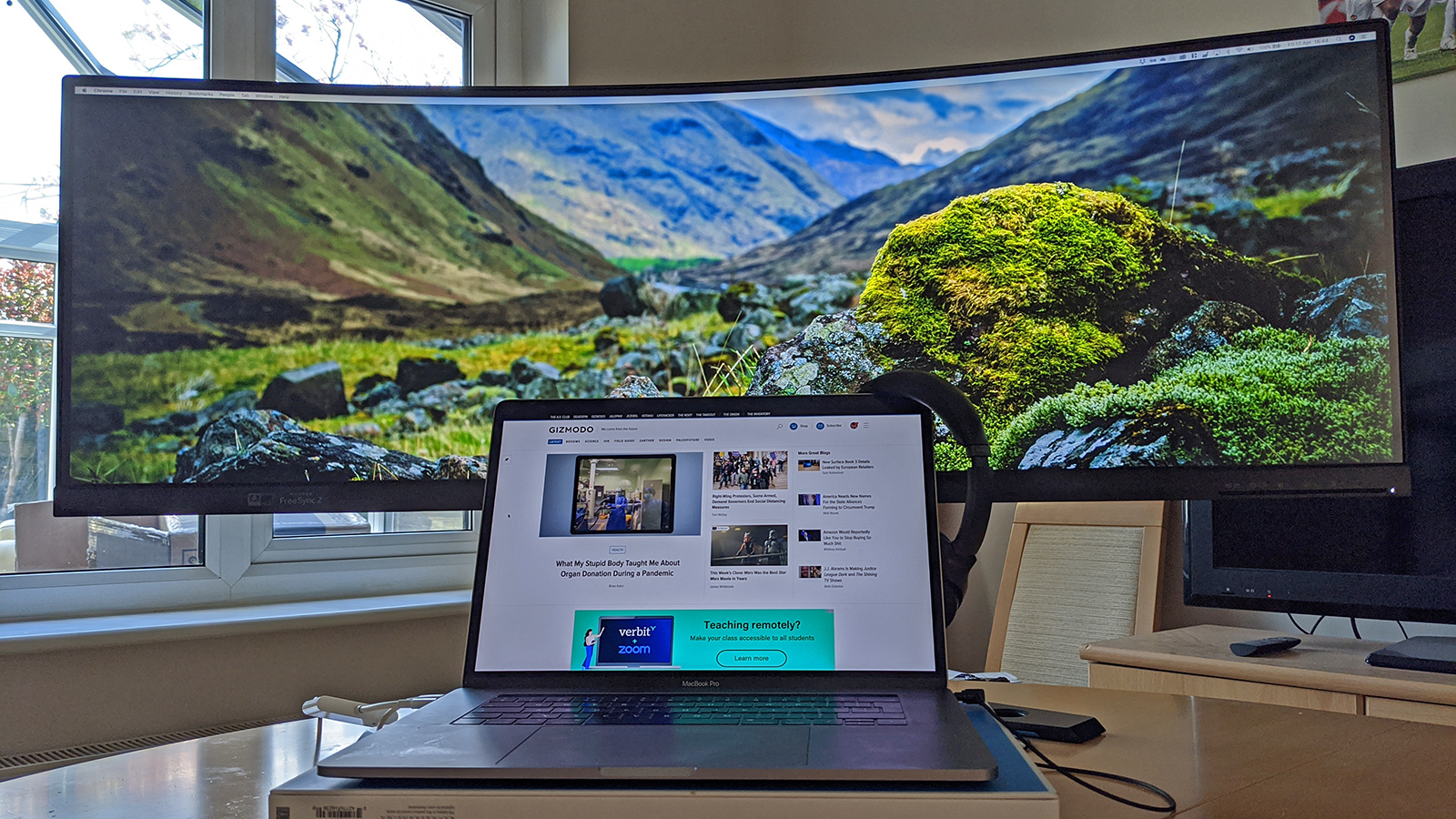
Vous devriez pouvoir utiliser un moniteur ultra-large si votre ordinateur portable dispose d’une carte graphique suffisamment bonne pour gérer un écran ultra-large et au moins un port HDMI ou mini-affichage. Vous devrez également vérifier le modèle de la carte graphique de l’ordinateur portable pour vous assurer qu’il est compatible avec un moniteur ultra-large. Comment puis-je connecter mon ordinateur portable à …

Lire plus

Comment diviser mon écran en deux ?

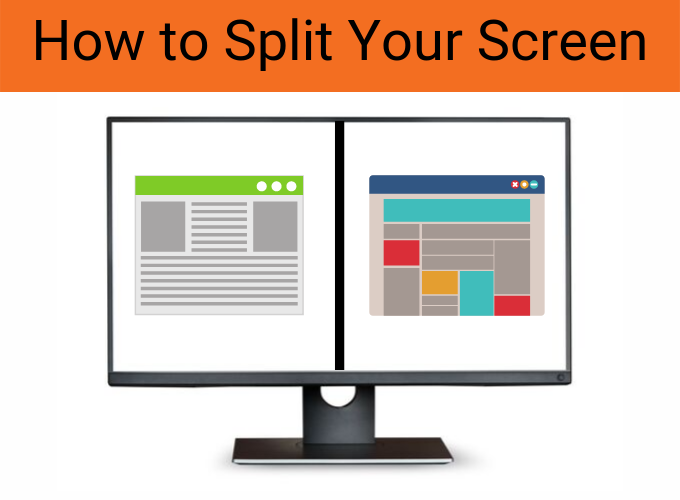
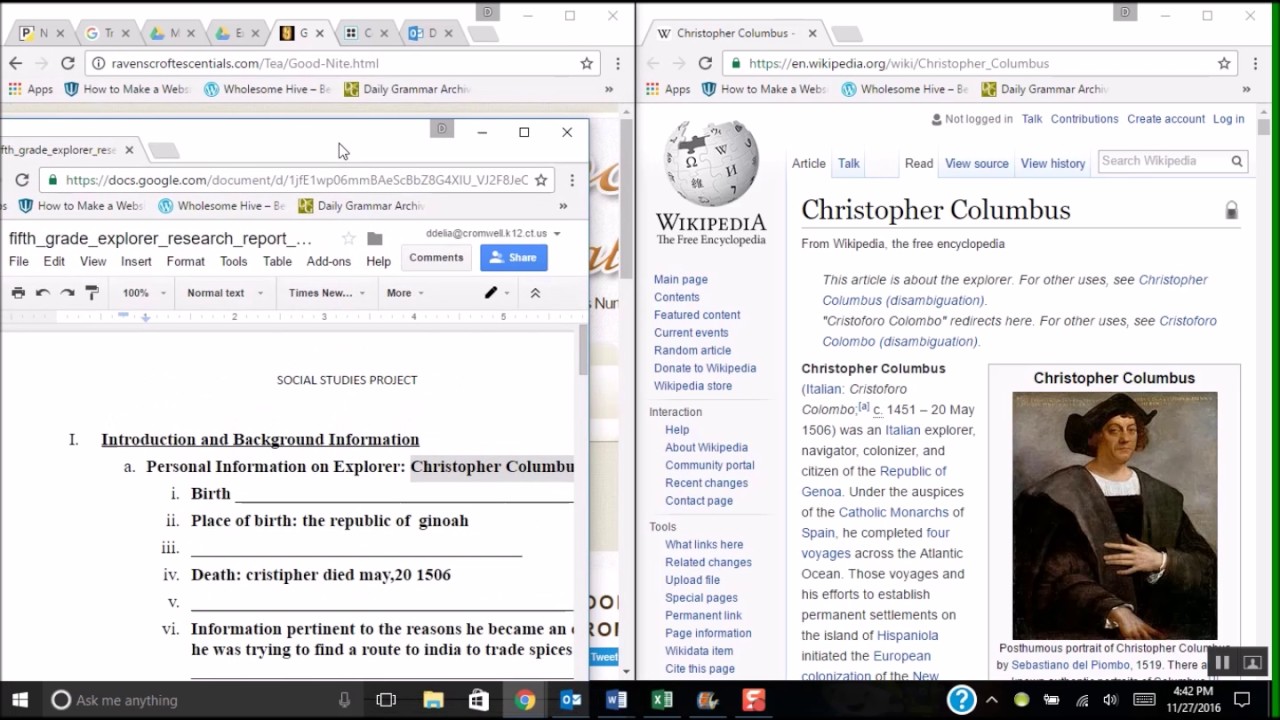
Écran divisé sur un moniteur Appuyez et maintenez la touche Windows . Appuyez sur la touche fléchée gauche ou droite. Si vous appuyez sur la touche fléchée gauche, la fenêtre du programme actif s’affiche sur le côté gauche de l’écran partagé. Si vous appuyez sur la touche fléchée droite, il s’affiche sur le côté droit de l’écran partagé.

Comment ouvrir deux fenêtres en même temps ?

3 écrans aux fenêtres ? Pour trois fenêtres, faites simplement glisser une fenêtre dans le coin supérieur gauche et relâchez le bouton de la souris. Cliquez sur une fenêtre restante pour l’aligner automatiquement en dessous dans une configuration à trois fenêtres. Pour quatre dispositions de fenêtres, faites simplement glisser chacune dans un coin respectif de l’écran : en haut à droite, en …

Lire plus