Adcod.com - Page 459 - Your Shortcut to Smarter Tech.

Quel est le raccourci pour l’écran partagé sur un ordinateur portable Dell ?
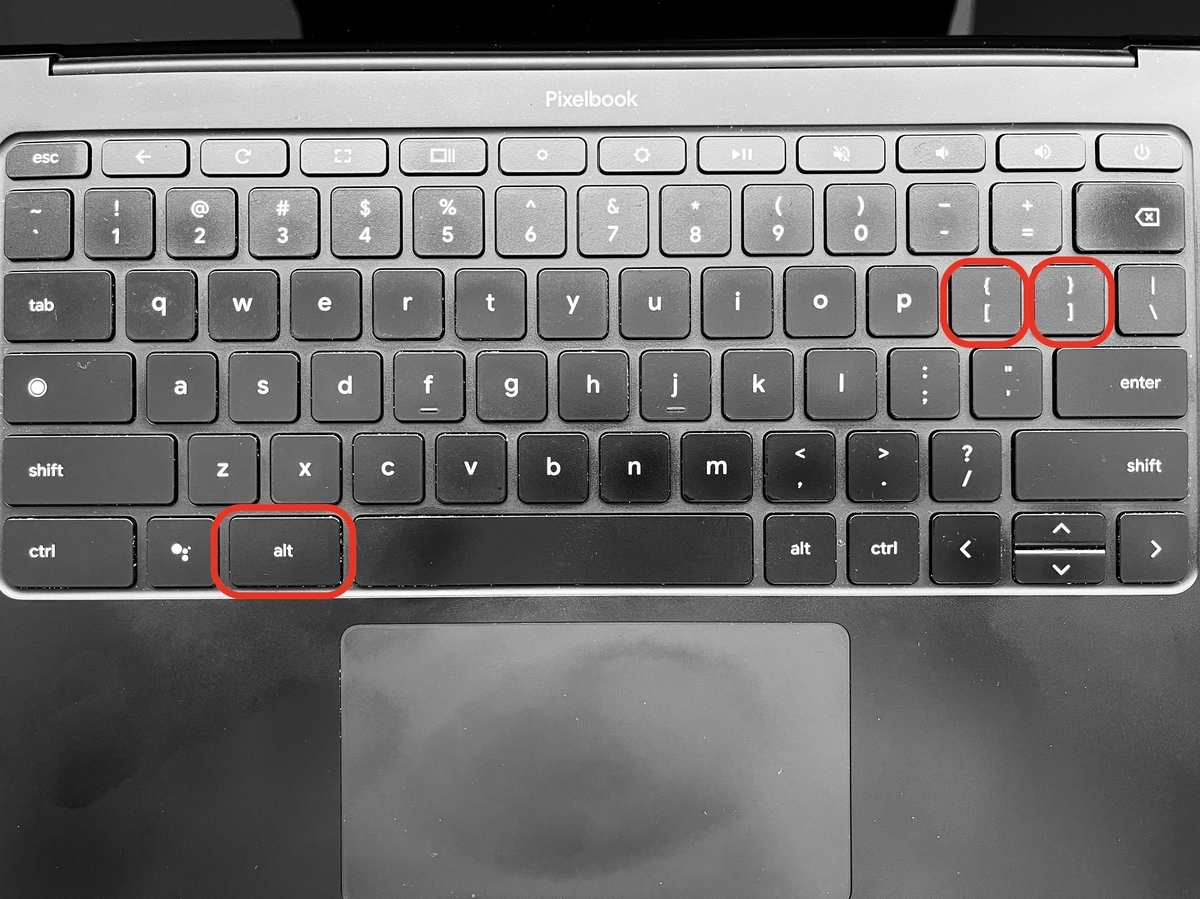
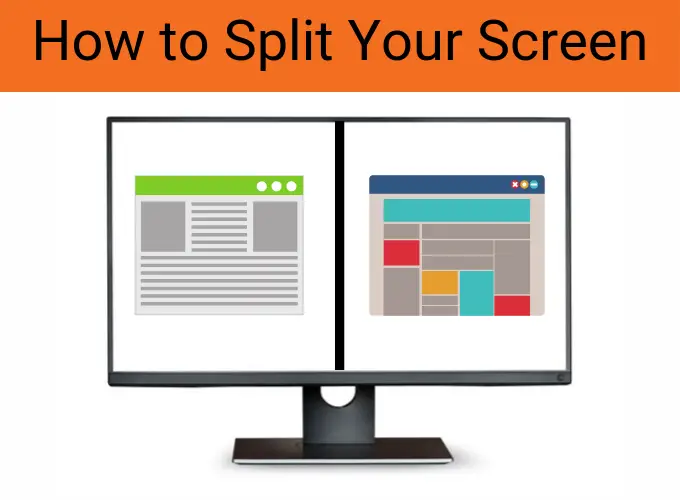
Touche Windows + MAJ + . Déplace la séparation vers la GAUCHE si vous êtes en mode écran partagé ou par cycles (ancre l’application actuelle à gauche, à droite ou au centre de l’écran.) les applications ouvertes changeant de position sur l’écran partagé. Quel est le raccourci touche pour écran partagé ? Il existe un raccourci pour diviser les fenêtres qui …
Lire plus

Comment diviser les écrans sur un ordinateur portable et un moniteur ?

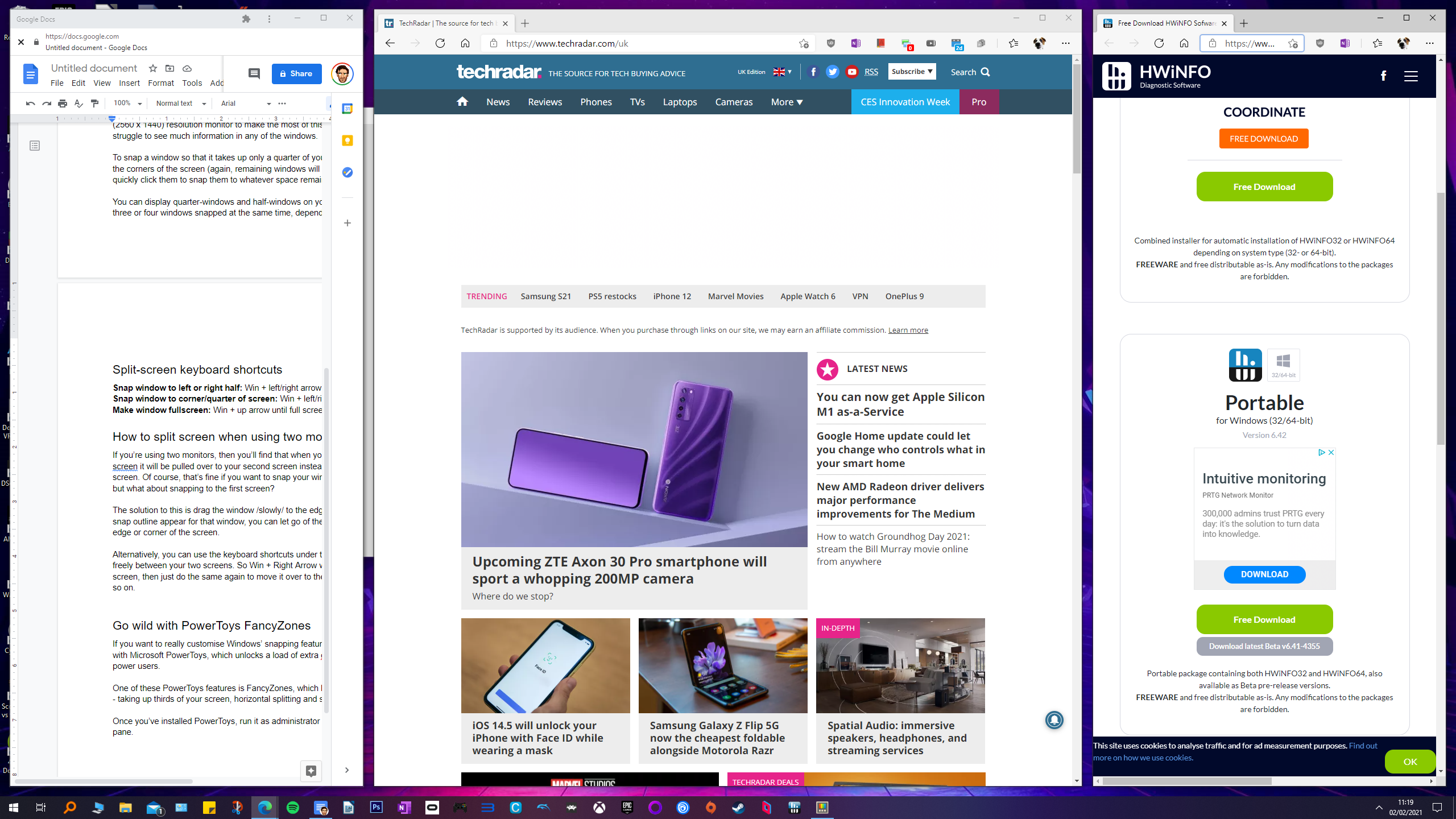
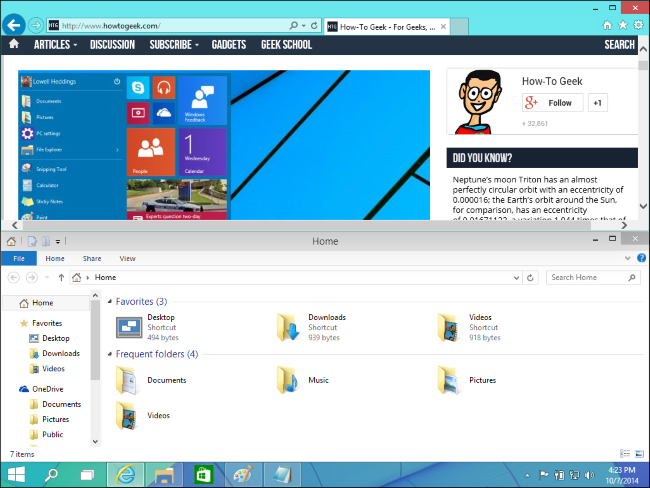
Écran divisé sur un moniteur Appuyez et maintenez la touche Windows . Appuyez sur la touche fléchée gauche ou droite. Si vous appuyez sur la touche fléchée gauche, la fenêtre du programme actif s’affiche sur le côté gauche de l’écran partagé. Si vous appuyez sur la touche fléchée droite, il s’affiche sur le côté droit de l’écran partagé.

Comment désactiver la mise en miroir dans Windows 10 ?

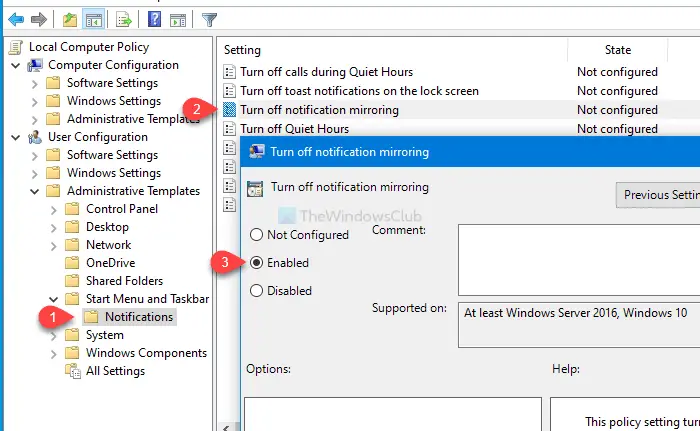
Étape 1 : Ouvrez le Centre de contrôle sur votre appareil. Étape 2 : Recherchez et cliquez sur l’option Screen Mirroring. Étape 3 : Choisissez ensuite Arrêter la mise en miroir ou Arrêter AirPlay. Comment désactiver la mise en miroir sur mon ordinateur ? Branchez votre moniteur, allez dans Préférences Système -> Affichage -> Disposition, décochez la case Affichages miroir. Comment puis-je modifier …

Lire plus

Existe-t-il un séparateur pour un port HDMI ?

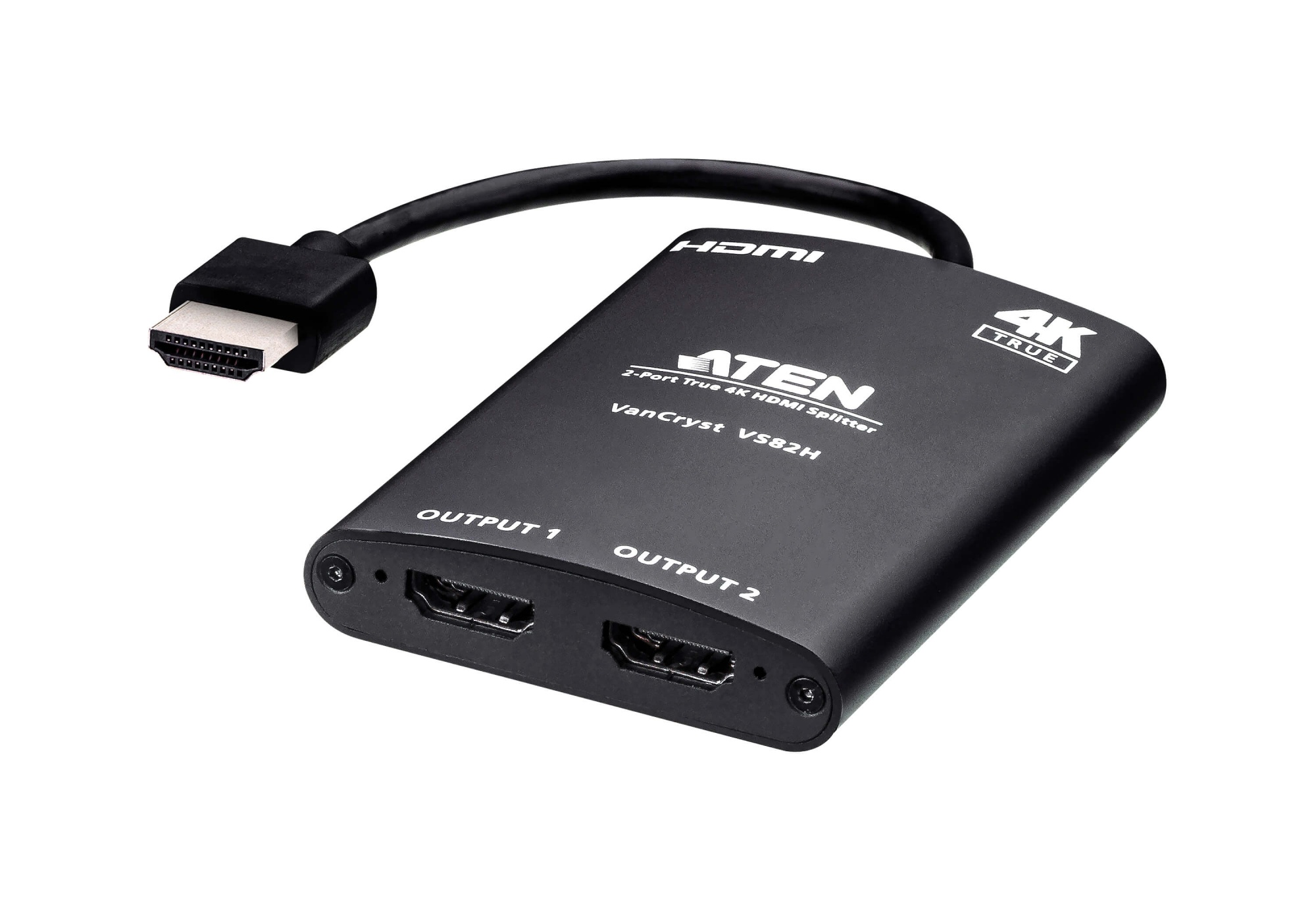
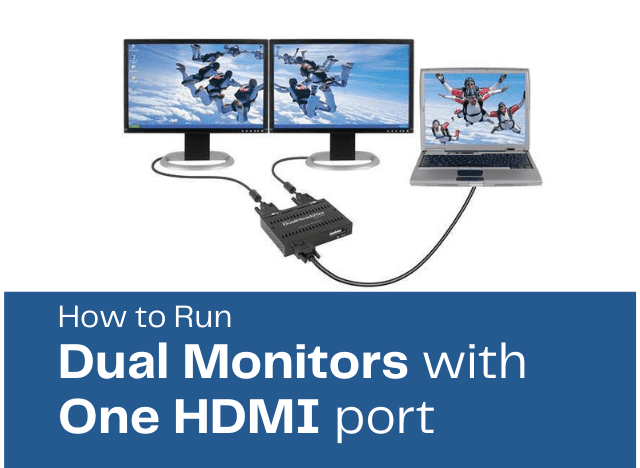
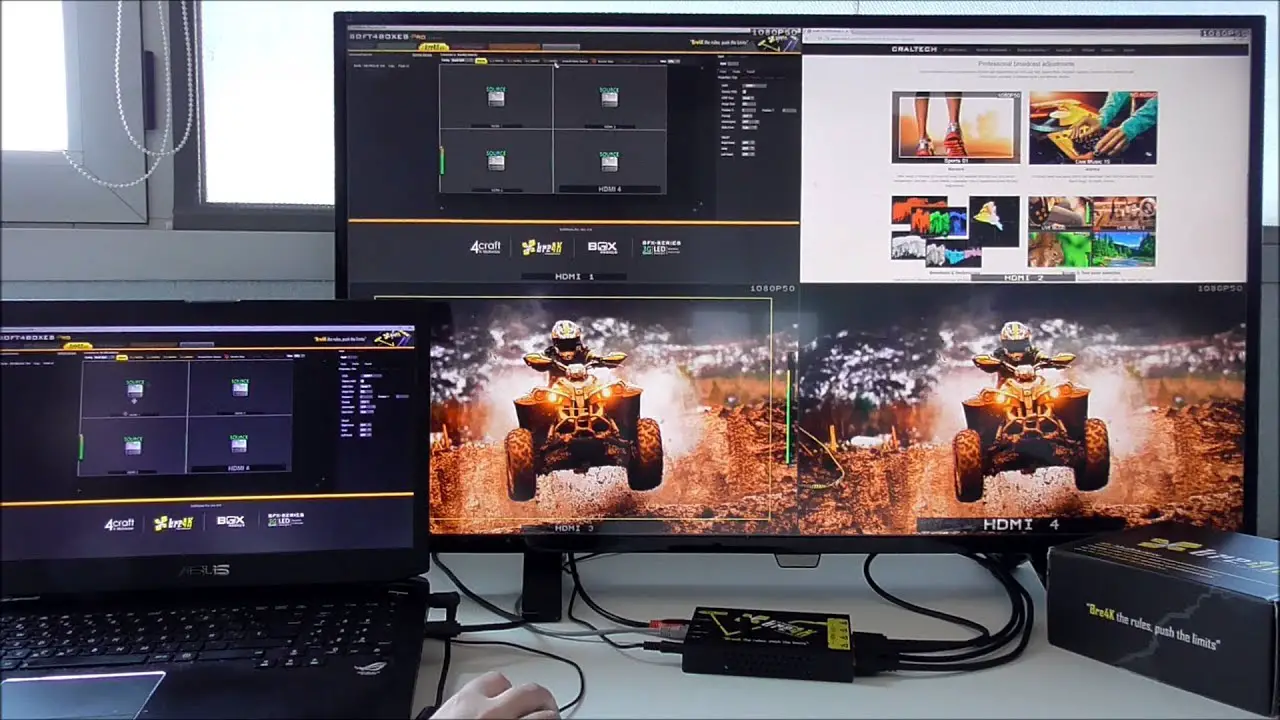
Un répartiteur HDMI divisera le signal d’un seul appareil source pour faciliter la connexion simultanée à plusieurs écrans. Le signal de sortie sera un clone exact de l’original. De plus, chaque répartiteur HDMI dispose d’un amplificateur de signal intégré pour assurer la plus longue distance de transmission possible. Les répartiteurs de port HDMI fonctionnent-ils ? Les séparateurs HDMI vous permettent de …

Lire plus

Catégories Obs

Comment changer l’écran partagé sur Windows 10 ?

Supprimer le fractionnement Pour supprimer le fractionnement après avoir divisé l’écran en deux, double-cliquez sur la limite de fractionnement verticale ou horizontale. La scission est alors supprimée. Alternativement, faire glisser la limite vers la gauche/droite ou haut/bas de l’écran supprime également le fractionnement. Comment puis-je ramener mon écran fractionné à la normale ? Supprimer le fractionnement Pour supprimer le fractionnement après …

Lire plus

Puis-je diviser les écrans avec HDMI ?

Un séparateur HDMI prend une sortie vidéo HDMI d’un appareil, comme un Roku, et la divise en deux flux audio et vidéo distincts. Une fois divisé, vous pouvez ensuite envoyer la vidéo à deux moniteurs distincts à partir d’une seule source. Le HDMI peut-il être divisé pour deux téléviseurs ? Répartiteurs HDMI : tout ce que vous devez savoir. Un répartiteur HDMI …

Lire plus

Catégories Nu

Pouvez-vous casser les fenêtres verticalement ?

Snap peut être utilisé pour organiser les fenêtres à la fois verticalement et horizontalement. Comment puis-je aligner 2 fenêtres côte à côte ? Capturez les fenêtres à l’aide de la souris Cliquez et faites glisser sur la barre de titre supérieure de la première fenêtre, de sorte que le pointeur de votre souris atteigne le côté gauche ou droit de votre écran. …

Lire plus

Comment diviser mon écran en deux verticalement ?

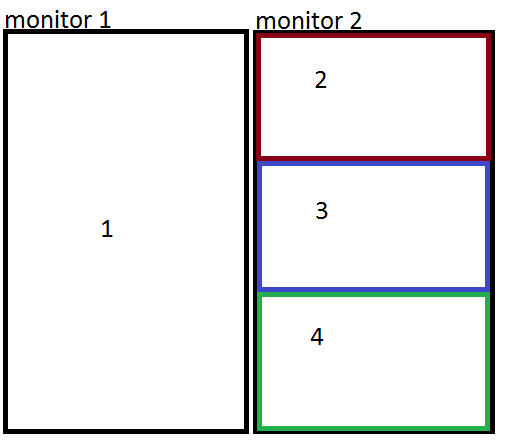
Pour utiliser le raccourci clavier, maintenez enfoncée la touche Windows suivie de la touche Flèche gauche ou droite pour aligner la fenêtre active vers la gauche ou la droite. Ensuite, maintenez enfoncée la touche Windows suivie de la touche fléchée vers le haut ou vers le bas pour déplacer la fenêtre ancrée dans le coin supérieur ou inférieur. Pouvez-vous aligner …

Lire plus

Catégories Ips

Pouvez-vous casser les fenêtres horizontalement ?

Snap est un moyen simple et pratique d’organiser les fenêtres ouvertes sur votre bureau en les faisant glisser vers les bords de votre écran. Snap peut être utilisé pour organiser les fenêtres à la fois verticalement et horizontalement. Comment puis-je aligner Windows 10 horizontalement ? Sélectionnez la fenêtre que vous souhaitez aligner et appuyez sur la touche du logo Windows + …

Lire plus